

Cuando termines esta guía de Kali Linux para principiantes vas a tener Kali funcionando en una máquina virtual, actualizado y con una instantánea limpia a la que puedes volver si algo se rompe.
También vas a tener un laboratorio aislado de tu red de casa: con Metasploitable 2, una máquina vulnerable a propósito, si usas un equipo amd64, o con una VM de Ubuntu para practicar el reconocimiento de servicios si usas una Mac con Apple Silicon.
Y vas a haber hecho tu primer escaneo con Nmap sabiendo leer lo que te devuelve: qué es un indicio, qué es una hipótesis y qué haría falta para confirmar una vulnerabilidad.
No necesitas experiencia previa con Kali. Sí te pido paciencia con la terminal, porque casi todo lo que hago aquí pasa por ella, y cada comando va acompañado del resultado que deberías ver.
- Qué es Kali Linux y para qué sirve
- ¿Es legal usar Kali Linux?
- Requisitos de Kali Linux: qué necesitas antes de empezar
- Qué forma de Kali Linux elegir: VM, Live USB, disco y más
- Cómo instalar Kali Linux en VirtualBox paso a paso
- Qué hacer después de instalar Kali Linux
- Herramientas que trae Kali y para qué sirve cada una
- Cómo usar Kali Linux en tu primer laboratorio seguro
- Cuando algo sale mal: problemas comunes y cómo resolverlos
- Cómo seguir aprendiendo a usar Kali Linux
- Preguntas frecuentes sobre Kali Linux
Qué es Kali Linux y para qué sirve
Kali Linux es una distribución de Linux basada en Debian, pensada para pruebas de penetración (pentesting), auditorías de seguridad, análisis forense e investigación en ciberseguridad. La desarrolla y mantiene OffSec (antes Offensive Security) y es gratuita. Su valor está en que reúne, empaqueta y mantiene actualizadas cientos de herramientas de seguridad en un solo sistema.
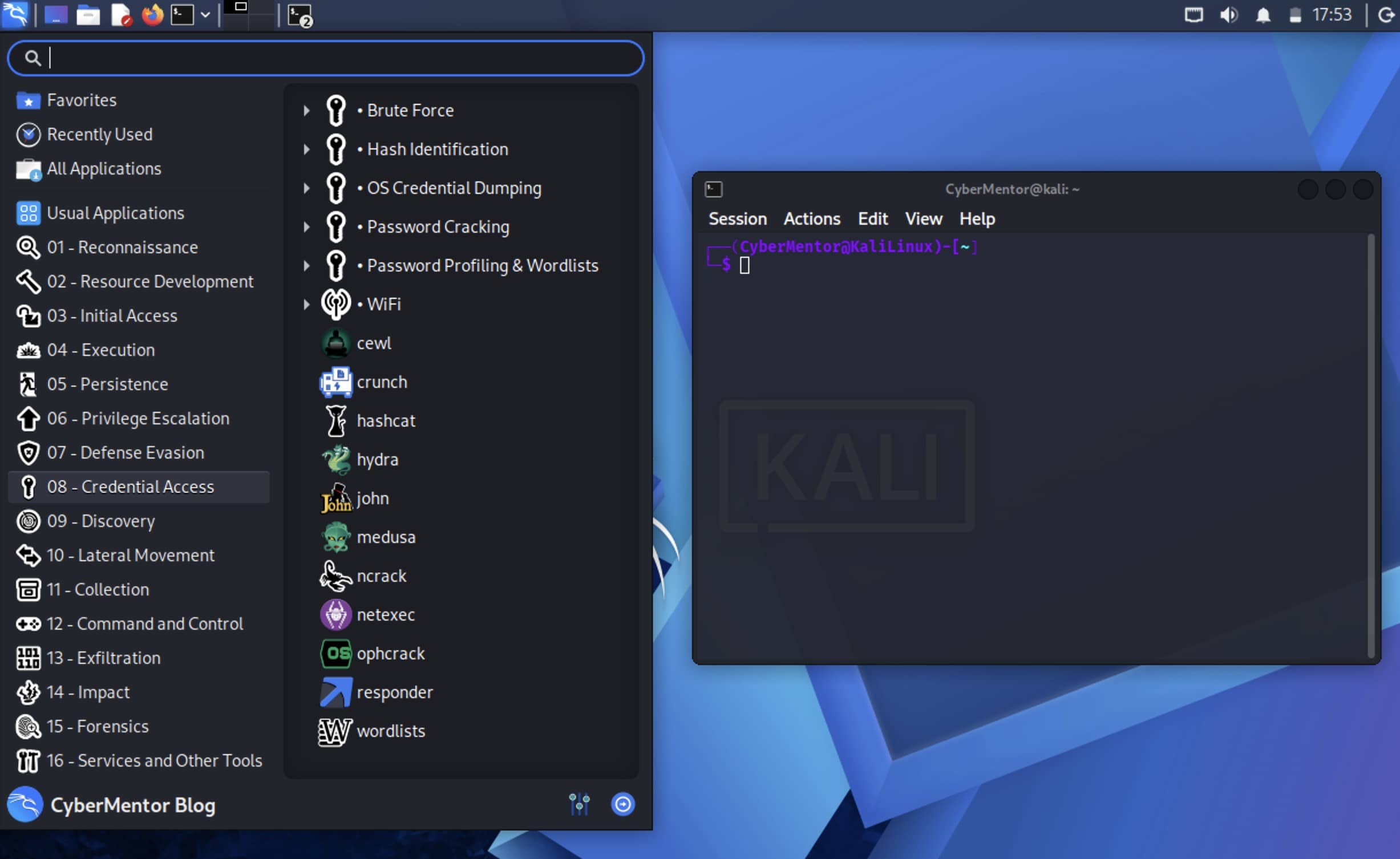
De BackTrack a Kali
Kali se presentó el 13 de marzo de 2013 en Black Hat Europe, de la mano de OffSec y de su desarrollador principal, Mati Aharoni, como sucesor de BackTrack. Desde 2016 sigue un modelo de publicación continua (rolling) con varias versiones “de foto” al año.
La versión más reciente a la fecha de esta actualización es Kali Linux 2026.2, publicada el 29 de junio de 2026. Trae, entre otras novedades:
- GNOME 50 y KDE Plasma 6.6.
- Kernel 6.19.
- En las instalaciones nuevas, las fuentes de APT pasan de
/etc/apt/sources.lista/etc/apt/sources.list.d/kali.sources, en formato deb822 (lo explico más abajo, porque afecta a quien sigue tutoriales viejos). - Arranque de las máquinas virtuales más rápido: un initrd más pequeño y sin firmware gráfico preinstalado en las VM.
- 9 herramientas nuevas.
Las versiones anteriores recientes fueron 2026.1 (24 de marzo de 2026), 2025.4 (12 de diciembre de 2025) y 2025.3 (23 de septiembre de 2025). Si lees esto más adelante, revisa el blog oficial de Kali: probablemente ya haya una versión nueva.
Quién lo usa
- Pentesters y equipos rojos (red team), que simulan ataques autorizados para encontrar fallas antes que un atacante real.
- Equipos de seguridad y administradores de sistemas, que lo usan para auditar su propia infraestructura.
- Analistas forenses e investigadores, que aprovechan sus herramientas de análisis.
- Estudiantes, que lo usan en laboratorios para aprender.
También hay atacantes que usan las mismas herramientas con fines ilegales. La herramienta es la misma; lo que cambia es la autorización.
Qué no es Kali
- No es una distribución para aprender Linux desde cero. La propia documentación oficial lo dice: si lo que quieres es aprender Linux, hay opciones más adecuadas.
- No es un sistema para el día a día. No lo recomiendo como sistema principal a un principiante.
- No es una herramienta de anonimato. El modo Undercover (
kali-undercover) solo cambia el aspecto del escritorio para que parezca Windows (desde 2026.1 también tiene un modo con estética de BackTrack). No anonimiza tu navegación ni cifra tus datos. - No es “hacking con un clic”. Las herramientas no piensan por ti; buena parte de esta guía trata justamente de interpretar resultados.
¿Es legal usar Kali Linux?
Sí. Descargar, instalar y usar Kali Linux es legal. Lo que puede ser ilegal es contra qué usas sus herramientas.
La documentación oficial, Should I Use Kali Linux?, advierte que usar estas herramientas en una red sin autorización específica puede causar daños irreparables y tener consecuencias legales graves, y que “no entendía lo que estaba haciendo” no sirve como excusa.
Por eso, todo lo que hago en esta guía sigue una regla simple:
Uso educativo y ético. Practica solo en equipos que son tuyos (como el laboratorio de máquinas virtuales que te enseño a montar más abajo) o en sistemas para los que tienes una autorización por escrito del propietario, con un alcance definido y dentro del marco legal de tu país. Escanear la red de tu trabajo, de tu universidad o del Wi-Fi del vecino “para ver qué pasa” no entra en esa categoría.
Si quieres entender cómo se organiza un trabajo profesional con autorización y alcance, te dejo esta explicación de qué es una prueba de penetración.
Requisitos de Kali Linux: qué necesitas antes de empezar
Hardware
Según la documentación oficial de instalación, para el escritorio Xfce con el metapaquete kali-linux-default necesitas como mínimo:
| Recurso | Mínimo para Kali | Recomendado si usarás herramientas pesadas (por ejemplo, Burp Suite) |
|---|---|---|
| RAM | 2 GB | 8 GB o más |
| Disco | 20 GB | Más espacio si instalarás metapaquetes grandes |
Ojo: esos números son para Kali. Si lo vas a correr en una máquina virtual, tu computadora tiene que tener recursos para su propio sistema operativo, para Kali y, en el laboratorio, para una segunda máquina virtual (la máquina objetivo). Con 8 GB de RAM en tu equipo puedes trabajar con una VM de Kali; con 16 GB vas más holgado, sobre todo si quieres levantar también una máquina objetivo para practicar.
Además, el procesador debe tener activada la virtualización por hardware (Intel VT-x o AMD-V) en la BIOS/UEFI. Si no lo está, la VM no va a arrancar o va a ir muy lenta (lo veo en la sección de problemas).
Si estás pensando en qué computadora conviene para esto, tengo una guía aparte sobre qué computadora necesitas para aprender hacking.
Conocimientos previos mínimos
No hace falta ser experto, pero sí conviene llegar con esto:
- Terminal de Linux básica: moverte entre carpetas (
cd,ls,pwd), leer archivos (cat,less), entender qué hacesudoy qué es un permiso. - Redes básicas: qué es una dirección IP, una máscara de red, una puerta de enlace, un puerto y la diferencia entre TCP y UDP.
- Paciencia para leer errores: buena parte del aprendizaje con Kali es entender por qué algo no funciona.
Cuándo conviene posponer Kali
Te recomiendo esperar un poco si:
- Nunca usaste una terminal. Practica antes en una distribución generalista (Ubuntu, Debian, Linux Mint) unas semanas.
- No sabes qué es una IP o un puerto. Sin eso, la salida de Nmap va a ser ruido.
- Tu idea es reemplazar tu sistema actual por Kali. No es para eso.
Lo digo por experiencia: empecé con Kali sin conocer Linux. Tuve que frenar, instalar Ubuntu y aprender lo básico antes de volver a Kali.
Qué forma de Kali Linux elegir: VM, Live USB, disco y más
Kali se puede usar de muchas maneras. Esta es la comparación que me hubiera gustado tener al principio:
| Forma | Qué es | Para quién sirve | Lo que tienes que saber |
|---|---|---|---|
| Máquina virtual preconfigurada (VirtualBox, VMware, QEMU, Hyper-V) | Kali ya instalado, listo para importar | Principiantes y casi cualquier práctica de laboratorio | Mi recomendación para empezar. Se puede revertir con instantáneas. Usuario y contraseña: kali / kali |
| Live USB | Kali arranca desde un pendrive sin tocar el disco | Quien necesita acceso directo al hardware sin instalar | Sin persistencia, todo se pierde al apagar. La persistencia es opcional y requiere configurarla |
| Instalación en disco | Kali como sistema instalado (solo o en dual boot) | Usuarios con experiencia que necesitan rendimiento y hardware real | El dual boot sí es una instalación: particiona tu disco. Un error puede afectar tu otro sistema |
| WSL (Windows) | Kali dentro de Windows, con Win-KeX para entorno gráfico | Quien quiere herramientas de línea de comandos sin VM | No usa el kernel de Kali ni tiene acceso directo al hardware (por ejemplo, Wi-Fi en modo monitor) |
| Docker | Contenedores con imágenes de Kali | Automatización, entornos efímeros, usuarios avanzados | Imagen mínima: instalas solo lo que necesitas |
| Nube | Instancias de Kali en proveedores cloud | Pruebas desde Internet con autorización | Puede venir solo con kali-linux-core, sin la mayoría de herramientas |
| NetHunter | Kali en dispositivos Android | Pruebas móviles y escenarios específicos | Algunas funciones dependen del dispositivo y del kernel compatible |
| ARM / Raspberry Pi | Imágenes para placas ARM | Dispositivos dedicados, laboratorios físicos | Usuario y contraseña por defecto: kali / kali |
Mi recomendación: empieza con la máquina virtual preconfigurada en VirtualBox. Es gratuita, funciona en Windows, en macOS con procesador Intel y en Linux (si tienes una Mac con Apple Silicon, más abajo hay un apartado para ti), no toca tu sistema principal y te permite volver atrás con una instantánea cuando rompes algo, cosa que va a pasar.
Una aclaración que veo mal explicada en muchos sitios: una VM no es “sin ningún riesgo”. Si la conectas en modo puente (bridged) o le das acceso a tu red de casa, las herramientas que lances desde ahí llegan a dispositivos reales. Y el modo NAT tampoco sirve como aislamiento para un laboratorio con máquinas vulnerables. Por eso, en el laboratorio uso red host-only y compruebo el aislamiento, como verás más abajo.
Cómo instalar Kali Linux en VirtualBox paso a paso
El proceso tiene siete pasos:
- Instala VirtualBox.
- Descarga desde kali.org la imagen preconfigurada para VirtualBox.
- Verifica su suma SHA256.
- Importa la máquina en VirtualBox.
- Arranca con
kali/kali. - Cambia la contraseña.
- Toma la instantánea inicial.
1. Instala VirtualBox
Descarga VirtualBox desde su sitio oficial e instálalo con las opciones por defecto. Instala la versión más reciente de la rama 7.2: Kali genera sus imágenes con la última versión de VirtualBox.
2. Descarga la imagen correcta
- Entra a kali.org y ve a Get Kali → Virtual Machines.
- Elige la imagen para VirtualBox y la arquitectura de tu computadora (64 bits / amd64 para la mayoría de las PC con Intel o AMD).
- En la página de descarga, cada imagen muestra su suma SHA256 (rótulo “SHA256sum”) justo encima del enlace. Cópiala: la vas a necesitar en el siguiente paso.
Para VirtualBox se descarga un archivo .7z (por ejemplo, kali-linux-2026.2-virtualbox-amd64.7z) que, según la documentación oficial, contiene un archivo .vbox para añadir a VirtualBox (no un .ova). Todas las máquinas virtuales preconfiguradas son para equipos amd64 (Intel o AMD).
Descarga siempre desde kali.org. Una imagen de Kali modificada por terceros es una forma muy cómoda de meterte malware en casa.
3. Verifica la descarga (SHA256)
Este paso comprueba que el archivo descargado coincide con el hash que publica Kali, y así detecta errores de descarga o alteraciones. Calcula el hash del archivo descargado y compáralo, carácter por carácter, con el que muestra kali.org. Ten en cuenta que esta comparación no autentica por sí sola el valor de referencia: Kali también publica el archivo SHA256SUMS y su firma SHA256SUMS.gpg para verificar su procedencia.
En Windows (PowerShell):
Get-FileHash .\nombre-del-archivo.7z -Algorithm SHA256
En Linux:
sha256sum nombre-del-archivo.7z
En macOS:
shasum -a 256 nombre-del-archivo.7z
Resultado esperado: una cadena de 64 caracteres hexadecimales idéntica a la publicada en kali.org. Si no coincide, no uses el archivo: bórralo y vuelve a descargarlo.
4. Importa la máquina en VirtualBox
- Descomprime el
.7zcon 7-Zip (Windows), Keka o The Unarchiver (macOS), o7z xen Linux. Te quedará una carpeta con un.vboxy el disco virtual. - En VirtualBox, pulsa Add (en el manual de VirtualBox figura como Open; con la interfaz en español, Añadir) y selecciona el archivo
.vbox. - Antes de arrancarla, revisa la configuración: memoria (2 GB como mínimo; más si tu equipo lo permite) y número de procesadores.
Resultado esperado: la máquina de Kali aparece en la lista de VirtualBox, apagada, con el nombre de la versión descargada.
5. Primer inicio: kali / kali
Arranca la VM. En las máquinas virtuales preconfiguradas, las imágenes Live y las imágenes ARM preconfiguradas (como las de Raspberry Pi), el usuario y la contraseña por defecto son:
usuario: kali
contraseña: kali
Desde la versión 2020.1, Kali no usa root por defecto, así que el viejo root / toor que todavía aparece en tutoriales antiguos ya no aplica. En una instalación en disco no hay contraseña por defecto: el instalador te pide crear tu usuario.
6. Cambia la contraseña
Una contraseña que todo Internet conoce no es una contraseña. Abre una terminal y ejecuta:
passwd
Te pedirá la contraseña actual (kali) y luego la nueva dos veces.
Resultado esperado:
passwd: password updated successfully
7. Toma la instantánea inicial
Antes de tocar nada más, toma una instantánea (snapshot) con la VM apagada. Desde la interfaz: selecciona la VM, abre la pestaña Snapshots (Instantáneas) y pulsa Take (Tomar). Si la VM está encendida, usa el menú Machine → Take Snapshot de su ventana.
También puedes hacerlo desde la terminal de tu equipo anfitrión (cambia "Kali" por el nombre exacto de tu VM):
VBoxManage snapshot "Kali" take "kali-recien-instalado"
Y para restaurarla más adelante (con la VM apagada):
VBoxManage snapshot "Kali" restore "kali-recien-instalado"
Resultado esperado: la instantánea aparece en la lista de instantáneas de la VM. Desde ahora, si algo se rompe, vuelves a este punto en segundos. Antes de cada cambio grande, toma otra.
Si tienes una Mac con Apple Silicon
Las máquinas virtuales preconfiguradas de Kali solo existen para equipos amd64. Para una Mac con procesador Apple Silicon no hay una VM lista: hay que descargar la ISO del instalador para ARM64 desde kali.org e instalarla dentro del programa de virtualización.
Así lo hago yo: uso Parallels Desktop con Kali ARM64. La guía oficial de Kali para Parallels da dos indicaciones que conviene seguir:
- Al crear la VM, Parallels no reconoce el sistema de la ISO. Como tipo de sistema operativo elige Ubuntu, no Debian: con Debian, la instalación de Parallels Tools da error.
- Asigna 2 procesadores y 2048 MB de RAM como punto de partida. Si tu Mac tiene recursos de sobra, puedes darle más.
Después, la instalación es igual que en una computadora física: sigues el instalador y creas tu usuario. En este caso no hay kali / kali por defecto: la ISO del instalador no trae usuario predeterminado, a diferencia de las máquinas virtuales preconfiguradas y de las imágenes para Raspberry Pi.
VirtualBox 7.2 también funciona en Mac con Apple Silicon, pero solo con máquinas virtuales ARM64: la imagen preconfigurada de Kali para VirtualBox es amd64 y no sirve ahí. En ese caso, igual que en Parallels, se instala la ISO ARM64.
Ten en cuenta otra limitación: Metasploitable 2, la máquina objetivo del laboratorio de esta guía, es una máquina x86, así que en una Mac con Apple Silicon probablemente no arranque. En la sección del laboratorio te cuento qué objetivo uso yo en su lugar.
Qué hacer después de instalar Kali Linux
Actualiza el sistema
Kali es rolling: la imagen que descargaste ya tiene paquetes con actualizaciones pendientes. Para actualizar, la VM necesita Internet, así que en este momento déjala en modo NAT (el que trae por defecto). El cambio a host-only llega en el laboratorio.
sudo apt update && sudo apt -y full-upgrade
apt updatedescarga la lista actualizada de paquetes.apt -y full-upgradeinstala las actualizaciones y, si hace falta, añade o quita dependencias.
Resultado esperado: apt update termina sin errores de firma ni de conexión, y full-upgrade descarga e instala paquetes hasta volver al prompt.
Así se ve sudo apt update en mi Kali ARM64 en Parallels:
Get:1 http://kali.download/kali kali-rolling InRelease [34.0 kB]
Get:2 http://kali.download/kali kali-rolling/main arm64 Packages [21.6 MB]
Get:3 http://kali.download/kali kali-rolling/main arm64 Contents (deb) [50.7 MB]
Get:4 http://kali.download/kali kali-rolling/contrib arm64 Packages [98.3 kB]
Get:5 http://kali.download/kali kali-rolling/contrib arm64 Contents (deb) [174 kB]
Get:6 http://kali.download/kali kali-rolling/non-free arm64 Packages [129 kB]
Get:7 http://kali.download/kali kali-rolling/non-free arm64 Contents (deb) [859 kB]
Get:8 http://kali.download/kali kali-rolling/non-free-firmware arm64 Packages [15.4 kB]
Get:9 http://kali.download/kali kali-rolling/non-free-firmware arm64 Contents (deb) [41.6 kB]
Fetched 73.7 MB in 22s (3,424 kB/s)
Reading package lists...
Building dependency tree...
Reading state information...
1531 packages can be upgraded. Run 'apt list --upgradable' to see them.
Con 1531 paquetes pendientes, la instalación tardó unos 15 minutos.
Un consejo que aprendí en esa misma actualización: no ocultes la salida de apt. La primera vez lancé el comando con la salida oculta (la pasaba por tail para guardar solo el final), y apt se quedó esperando la respuesta a una pregunta de configuración que no aparecía en pantalla. Pasaron dos horas sin que instalara nada. Si una actualización te parece congelada, en la sección de problemas explico cómo comprobar qué está haciendo.
Al terminar, Kali me mostró este aviso:
Pending kernel upgrade!

Running kernel version:
  7.0.12+kali-arm64

Diagnostics:
  The currently running kernel version is not the expected kernel version 7.1.5+kali-arm64.

Restarting the system to load the new kernel will not be handled automatically, so you should consider rebooting. [Return]
Significa que la actualización instaló un kernel nuevo (7.1.5), pero el sistema sigue funcionando con el anterior (7.0.12) hasta que reinicies. No es un error: te está pidiendo que reinicies.
Después, reinicia y toma una segunda instantánea (“kali-actualizado”).
Si apt update falla con un error de firma, mira la sección de problemas: es muy probable que tengas una imagen anterior al cambio de clave del repositorio de 2025.
Comprueba qué versión tienes
cat /etc/os-release
uname -r
Resultado esperado: os-release identifica el sistema como Kali GNU/Linux Rolling, con VERSION="2026.2" (o la versión que hayas descargado). Para el kernel no esperes un número fijo: Kali 2026.2 salió con el kernel 6.19, pero como Kali es rolling, al actualizar recibes uno más nuevo. En mi caso, después de actualizar y reiniciar, uname -r muestra 7.1.5+kali-arm64.
Qué cambió en las fuentes de APT
Hasta hace poco, todos los tutoriales te mandaban a editar /etc/apt/sources.list. Desde Kali 2026.2, en las instalaciones nuevas, las fuentes del repositorio están en:
/etc/apt/sources.list.d/kali.sources
y usan el formato deb822 (bloques de campos como Types:, URIs:, Suites:, Components:), en lugar de la línea única deb http://... kali-rolling main .... Para verlo:
cat /etc/apt/sources.list.d/kali.sources
En una instalación nueva, su contenido es este, según la documentación de fuentes APT de Kali:
Types: deb
URIs: http://http.kali.org/kali/
Suites: kali-rolling
Components: main contrib non-free non-free-firmware
Signed-By: /usr/share/keyrings/kali-archive-keyring.gpg
Ojo: no todos los sistemas lo tienen así. En mi Kali 2026.2 (actualizado desde 2025.2, no instalado de cero) la carpeta /etc/apt/sources.list.d/ está vacía y el repositorio está en /etc/apt/sources.list:
deb http://http.kali.org/kali kali-rolling main contrib non-free non-free-firmware
Para saber cuál usa el tuyo:
ls /etc/apt/sources.list.d/
cat /etc/apt/sources.list
En la práctica: si un tutorial te dice que pegues una línea en sources.list, no lo hagas sin entender qué cambia. Duplicar repositorios o mezclar repositorios de Debian o Ubuntu en Kali es una de las formas más rápidas de romper el sistema.
Metapaquetes: instala lo que te falte
Las “más de 600 herramientas” que se suelen citar son el catálogo disponible en los repositorios de Kali, no lo que viene instalado. Lo que tienes instalado depende de la imagen y del metapaquete. Una imagen cloud, por ejemplo, puede traer solo kali-linux-core.
Los metapaquetes principales son:
| Metapaquete | Qué incluye | Tamaño orientativo |
|---|---|---|
kali-linux-default | El conjunto estándar que traen las imágenes de escritorio | ~13 GB |
kali-linux-large | El estándar más un grupo amplio de herramientas adicionales | ~20 GB |
kali-linux-everything | Prácticamente todo el catálogo | ~34-36 GB |
Para ver si una herramienta está instalada:
apt policy nmap
Resultado esperado: la línea Installed: muestra un número de versión. Si dice (none), no está instalada. En mi Kali, por ejemplo, Nmap aparece como Installed: 7.99+dfsg-1kali1.
Para instalar una herramienta suelta:
sudo apt install -y nombre-del-paquete
Para instalar un metapaquete completo:
sudo apt install -y kali-linux-large
Mi consejo: no instales kali-linux-everything “por si acaso”. Instala lo que vas a usar; aprendes más y la VM pesa menos.
Herramientas que trae Kali y para qué sirve cada una
Kali organiza sus herramientas por categorías; desde la versión 2025.2, el menú de aplicaciones las agrupa con categorías alineadas con las tácticas del marco MITRE ATT&CK. Estas son las diez que más vas a ver cuando empiezas, agrupadas por para qué sirven. Todas vienen en el metapaquete kali-linux-default, el de la instalación estándar.
Reconocimiento y redes
- Nmap: descubre equipos activos, puertos abiertos y servicios en una red. Es la primera herramienta que uso en el laboratorio.
- Wireshark: captura y analiza tráfico de red paquete a paquete. Úsalo cuando necesites ver qué está pasando realmente “por el cable”.
Análisis de vulnerabilidades y web
- Nikto: escáner de servidores web que busca configuraciones inseguras, archivos expuestos y software desactualizado. Es ruidoso: ideal para laboratorio, no para pasar desapercibido.
- Burp Suite: proxy para interceptar y modificar el tráfico entre tu navegador y una aplicación web. Es la herramienta central para pruebas web (y la que más RAM pide).
- sqlmap: automatiza la detección de inyecciones SQL en aplicaciones web. Úsalo cuando ya sospeches de un parámetro concreto y tengas autorización para probarlo.
Contraseñas
- Hydra: prueba credenciales contra servicios de red (SSH, FTP, formularios web, etc.). Útil para comprobar contraseñas débiles en un servicio que tienes autorizado auditar.
- John the Ripper: recupera contraseñas a partir de hashes, sin conexión, con diccionarios y reglas. Ideal para auditar la fortaleza de contraseñas que ya obtuviste de forma legítima.
- hashcat: hace lo mismo que John, pero aprovechando la GPU, lo que lo vuelve mucho más rápido con la mayoría de los tipos de hash. Dentro de una VM normalmente no tienes acceso a la GPU.
Wi-Fi
- Aircrack-ng: conjunto de herramientas para auditar redes Wi-Fi: modo monitor, captura de handshakes y pruebas de claves. Necesita un adaptador USB compatible (más en la sección de problemas).
Explotación
- Metasploit Framework: plataforma para desarrollar, probar y ejecutar exploits y módulos auxiliares. En esta guía no lo uso para explotar nada; antes de llegar ahí necesitas saber identificar y validar.
Forense
Kali incluye herramientas de análisis forense y un modo de arranque forense en las imágenes Live. La opción “Forensic mode live boot” inicia Kali sin tocar el disco interno, sin usar la swap y sin montar solas las memorias USB que conectes. Si quieres todas las herramientas forenses en una instalación, el metapaquete es kali-tools-forensics.
Una regla que aplica tanto en forense como en una auditoría: las evidencias se conservan. Si ves tutoriales que enseñan a “borrar rastros” (por ejemplo, con clearev), desconfía: en un trabajo profesional eso destruye el registro de lo que hiciste y te deja sin pruebas de que actuaste dentro del alcance.
Si quieres ver más herramientas fuera de esta lista, revisa mi top 10 de herramientas de pentesting.
Cómo usar Kali Linux en tu primer laboratorio seguro
Vas a montar un entorno donde puedas practicar sin tocar nada que no sea tuyo: Kali como equipo atacante, Metasploitable 2 como objetivo (una máquina virtual Linux vulnerable a propósito, creada para practicar) y una red host-only que las conecta entre sí y con tu computadora, pero no con tu red de casa ni con Internet.
Metasploitable 2 está llena de servicios inseguros. Nunca la conectes en modo puente ni en NAT, y nunca la expongas a Internet.
1. Descarga e importa Metasploitable 2
Que Metasploitable 2 tenga software viejo no es un descuido, es su función. Descárgala desde su fuente oficial (la página de Rapid7 o su proyecto en SourceForge) y descomprime el archivo: es un ZIP que trae un disco .vmdk.
En VirtualBox, crea una máquina virtual nueva de tipo Linux de 32 bits y, en lugar de crear un disco vacío, selecciona ese .vmdk. Antes de arrancarla, pon su adaptador en host-only, como explico en el siguiente paso.
Cuando inicie, entra con el usuario msfadmin y la contraseña msfadmin, y ejecuta ifconfig para ver su dirección IP, que vas a necesitar al escanearla desde Kali.
2. Crea o revisa la red host-only
En VirtualBox, abre el administrador de redes (File → Tools → Network Manager; en la versión 7.2, Network en la barra lateral) y comprueba que existe una red host-only (en Linux y macOS suele llamarse vboxnet0; en Windows, “VirtualBox Host-Only Ethernet Adapter”) con servidor DHCP habilitado. VirtualBox usa el rango 192.168.56.x y el DHCP viene activado por defecto.
Luego, en la configuración de cada VM (Kali y Metasploitable 2): Network → Adapter 1 → Attached to: Host-Only Adapter (con la interfaz en español, “Adaptador solo-anfitrión”; en Mac, elige Host-Only Network) → elige esa red.
Desde la terminal del anfitrión, el equivalente es (con las VM apagadas; ajusta nombres):
VBoxManage modifyvm "Metasploitable2" --nic1 hostonly --hostonlyadapter1 vboxnet0
VBoxManage modifyvm "Kali" --nic1 hostonly --hostonlyadapter1 vboxnet0
Recuerda: mientras Kali está en host-only, no tiene Internet. Cuando quieras actualizar, apaga Metasploitable, cambia el adaptador de Kali a NAT, actualiza y vuelve a host-only antes de encender Metasploitable.
En mi laboratorio:
En Parallels Desktop, que es lo que uso en mi Mac, la opción equivalente está en la configuración de cada VM: Hardware → Red → Origen → Host-Only.
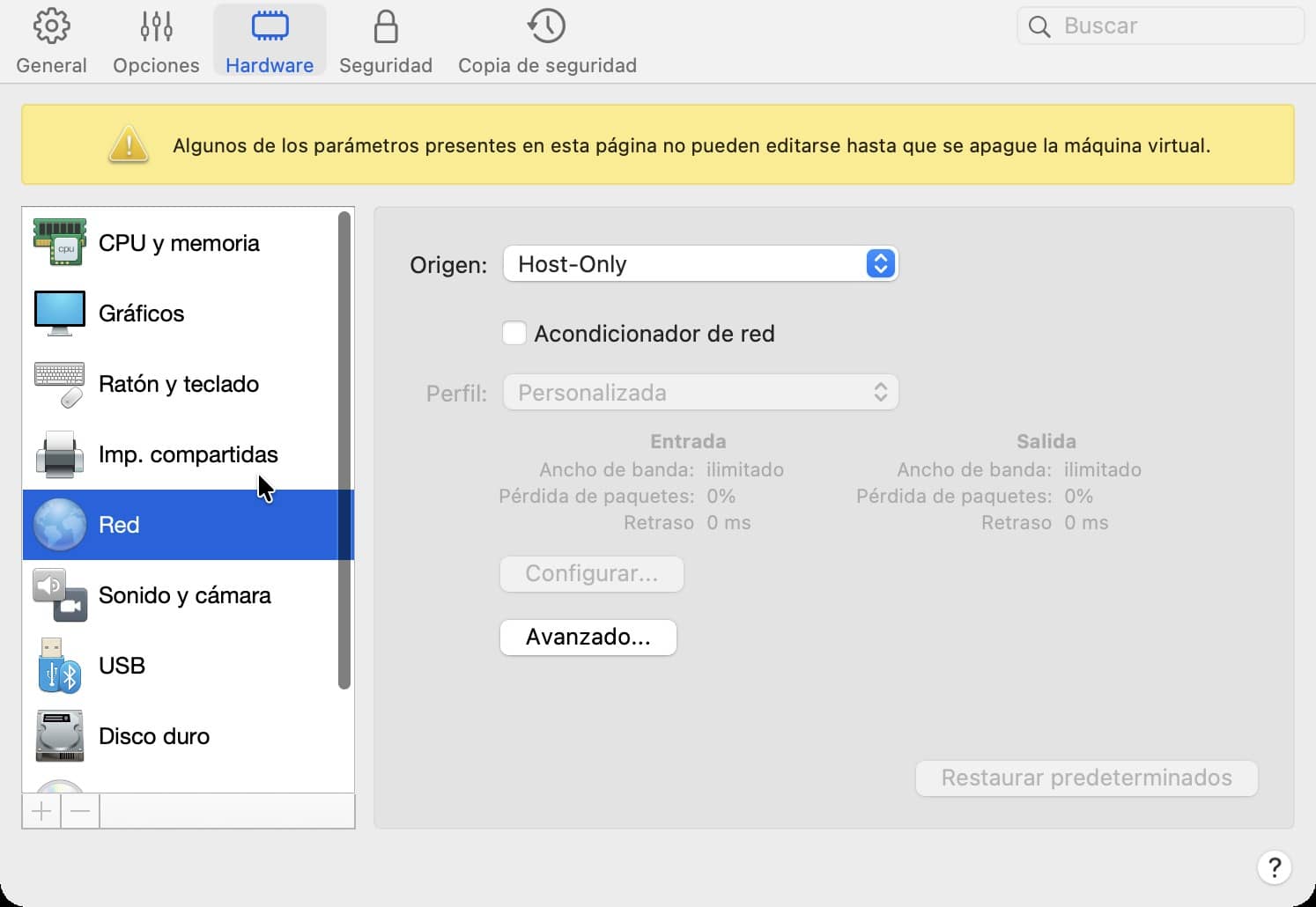
Un detalle que aprendí al armarlo: si el objetivo necesita programas que no trae, instálalos antes de pasarlo a host-only, porque después ya no tiene Internet. En mi caso, el objetivo es una VM de Ubuntu 24.04 (en mi Mac no uso Metasploitable 2, por lo que explico en el apartado de Apple Silicon). Antes de aislarla le instalé dos servicios para tener algo que escanear:
sudo apt install -y openssh-server apache2
Resultado esperado: al terminar, ss -tln muestra los puertos 22 (SSH) y 80 (Apache) en estado LISTEN.
También apagué los contenedores de Docker que tenía corriendo en esa VM, para que el escaneo mostrara solo esos dos servicios.
3. Comprueba que el aislamiento funciona
No des el aislamiento por hecho: compruébalo. Enciende las dos VM y, en Kali, ejecuta:
ip a
ip route
Resultado esperado: la interfaz (normalmente eth0) tiene una IP del rango host-only (por ejemplo, 192.168.56.x), y en ip route no aparece una ruta por defecto hacia tu router de casa.
Ahora intenta salir. Primero, hacia Internet:
ping -c 3 1.1.1.1
Después, hacia el router de tu casa (cambia la IP por la de tu router; muchas veces es 192.168.0.1 o 192.168.1.1):
ping -c 3 192.168.1.1
Resultado esperado: los dos fallan, con un mensaje del tipo Network is unreachable o con 100 % de paquetes perdidos. Si alguno responde, tu laboratorio no está aislado: revisa los adaptadores antes de seguir. Que los dos fallen es una comprobación básica, no una garantía completa: confirma también que ninguna de las VM tenga otro adaptador activo en NAT o en modo puente.
Repite la prueba desde Metasploitable 2 (en esa máquina, por ser antigua, el comando para ver la IP es ifconfig):
ifconfig
ping -c 3 1.1.1.1
En host-only, las VM sí pueden ver a tu computadora anfitriona (en VirtualBox, con el rango por defecto, suele ser la .1, por ejemplo 192.168.56.1; en mi laboratorio de Parallels es la .2). Es normal. El descubrimiento de equipos con nmap -sn que harás después también la va a mostrar, porque recorre toda la subred. Lo que debes evitar es incluirla por error en el escaneo de puertos y versiones: es tu equipo real.
Así se ve la prueba en mi laboratorio. Kali tiene la IP 10.37.129.4, no hay ruta por defecto, Internet es inalcanzable y el objetivo (10.37.129.3) responde:
┌──(CyberMentor@KaliLinux)-[~]
└─$ ip -4 -br a; ip route; ping -c 3 1.1.1.1; ping -c 3 10.37.129.3
lo               UNKNOWN        127.0.0.1/8
eth0             UP             10.37.129.4/24
docker0          DOWN           172.17.0.1/16
10.37.129.0/24 dev eth0 proto kernel scope link src 10.37.129.4 metric 100
172.17.0.0/16 dev docker0 proto kernel scope link src 172.17.0.1 metric 425 linkdown
ping: connect: Network is unreachable
PING 10.37.129.3 (10.37.129.3) 56(84) bytes of data.
64 bytes from 10.37.129.3: icmp_seq=1 ttl=64 time=1.95 ms
64 bytes from 10.37.129.3: icmp_seq=2 ttl=64 time=0.452 ms
64 bytes from 10.37.129.3: icmp_seq=3 ttl=64 time=1.92 ms

--- 10.37.129.3 ping statistics ---
3 packets transmitted, 3 received, 0% packet loss, time 2016ms
rtt min/avg/max/mdev = 0.452/1.439/1.950/0.698 ms
En Parallels, la red host-only usa el rango 10.37.129.0/24, distinto del 192.168.56.0/24 habitual de VirtualBox.
4. Toma instantáneas de las dos máquinas
Con todo apagado y verificado, toma una instantánea de cada VM (“lab-aislado-ok”). Si Metasploitable queda en un estado raro después de una práctica, la restauras y vuelves a empezar desde un punto conocido.
VBoxManage snapshot "Metasploitable2" take "lab-aislado-ok"
VBoxManage snapshot "Kali" take "lab-aislado-ok"
5. Primera práctica: escanear e interpretar
Aquí no se trata de “lanzar Nmap y ver qué sale”, sino de aprender a pasar de un dato a una hipótesis.
Paso 1: encuentra el objetivo. Descubre qué equipos hay activos en la red host-only (ajusta el rango al tuyo):
sudo nmap -sn 192.168.56.0/24
-sn solo descubre equipos, sin escanear puertos. Resultado esperado: una lista corta con tu anfitrión, la IP de Kali y la IP de Metasploitable 2 (puede aparecer también el servidor DHCP de VirtualBox). Confirma la IP de Metasploitable comparándola con lo que viste en ifconfig.
En mi laboratorio de Parallels aparecen cuatro equipos: 10.37.129.1 (un servicio interno de Parallels, que Nmap muestra como prl-local-ns-server), 10.37.129.2 (mi Mac, el anfitrión; en la red Host-Only de Parallels, la Mac usa por defecto la dirección .2), 10.37.129.3 (Ubuntu, el objetivo) y 10.37.129.4 (Kali). En el descubrimiento compruebo qué equipos responden dentro de la subred; después, para identificar puertos y versiones, escaneo solo la IP de Ubuntu.
Paso 2: escanea puertos y versiones. Cambia 192.168.56.101 por la IP real de tu Metasploitable:
sudo nmap -sV 192.168.56.101
Antes de ver la salida, aclaro opciones que se confunden mucho:
| Opción | Qué hace realmente | Qué no hace |
|---|---|---|
-sV | Intenta identificar el servicio y la versión en cada puerto abierto | No confirma vulnerabilidades |
-A | Activa detección de sistema operativo, detección de versiones, scripts por defecto y traceroute | No significa “todos los puertos” ni “más rápido” |
Resultado esperado: una tabla con columnas PORT, STATE, SERVICE y VERSION, con muchos puertos en estado open (Metasploitable 2 expone decenas de servicios a propósito).
En mi laboratorio el objetivo es la VM de Ubuntu, así que el escaneo va contra 10.37.129.3. Esta es la salida real, que incluye también el descubrimiento del paso 1:
┌──(CyberMentor@KaliLinux)-[~]
└─$ sudo nmap -sn 10.37.129.0/24; sudo nmap -sV 10.37.129.3
Starting Nmap 7.991 ( https://nmap.org ) at 2026-10-21 14:31 -0500
Nmap scan report for prl-local-ns-server.host-only (10.37.129.1)
Host is up (0.0017s latency).
MAC Address: 00:XX:XX:XX:XX:19 (Parallels)
Nmap scan report for 10.37.129.2
Host is up (0.00092s latency).
MAC Address: FA:XX:XX:XX:XX:65 (Unknown)
Nmap scan report for ubuntu-24.04-arm64.host-only (10.37.129.3)
Host is up (0.0011s latency).
MAC Address: 00:XX:XX:XX:XX:E7 (Parallels)
Nmap scan report for kali-linux-2025.2-arm64.host-only (10.37.129.4)
Host is up.
Nmap done: 256 IP addresses (4 hosts up) scanned in 2.51 seconds
Starting Nmap 7.991 ( https://nmap.org ) at 2026-10-21 14:31 -0500
Nmap scan report for ubuntu-24.04-arm64.host-only (10.37.129.3)
Host is up (0.00017s latency).
Not shown: 998 closed tcp ports (reset)
PORT   STATE SERVICE VERSION
22/tcp open  ssh     OpenSSH 9.6p1 Ubuntu 3ubuntu13.20 (Ubuntu Linux; protocol 2.0)
80/tcp open  http    Apache httpd 2.4.58 ((Ubuntu))
MAC Address: 00:XX:XX:XX:XX:E7 (Parallels)
Service Info: OS: Linux; CPE: cpe:/o:linux:linux_kernel

Service detection performed. Please report any incorrect results at https://nmap.org/submit/ .
Nmap done: 1 IP address (1 host up) scanned in 6.34 seconds
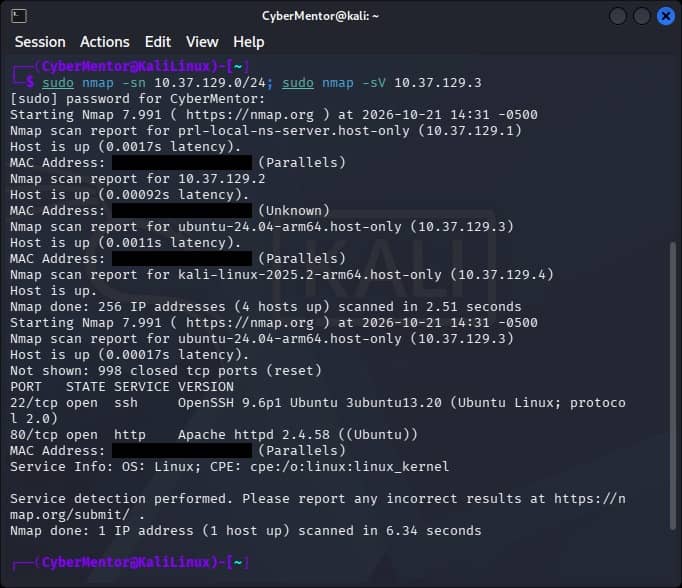
El nombre kali-linux-2025.2-arm64 que aparece en la salida es el nombre de la máquina virtual en Parallels; el sistema ya está en la versión 2026.2. Con Metasploitable 2 vas a ver muchos más puertos abiertos; con mi Ubuntu solo hay dos.
Paso 3: interpreta, no ejecutes. Para cada línea interesante, completa esta tabla mental (o en tu cuaderno de notas, que te recomiendo llevar desde el primer día):
| Columna | Qué te dice | Qué preguntas te haces |
|---|---|---|
| Puerto y estado | Si el puerto está abierto, cerrado o filtrado | ¿Esperaba ese servicio en esta máquina? |
| Servicio | Lo que Nmap cree que corre ahí | ¿Lo deduce por el puerto o por la respuesta del servicio? |
| Versión | La versión que Nmap identifica a partir de las respuestas del servicio, incluido su banner | ¿Esa versión es antigua? ¿Tiene vulnerabilidades públicas conocidas? |
| Hipótesis | Lo que podría estar mal | “Este servicio podría ser vulnerable a X” |
| Qué falta para confirmar | La evidencia que todavía no tienes | ¿Cómo lo validaría sin causar daño y dentro del alcance? |
Un ejemplo con mi salida real. En el puerto 22, Nmap muestra OpenSSH 9.6p1 Ubuntu 3ubuntu13.20. Si me quedo solo con OpenSSH 9.6p1, podría pensar que esa versión tiene vulnerabilidades publicadas y ponerme a buscar avisos de seguridad. Pero el resto de la cadena cambia la lectura: 3ubuntu13.20 es la revisión del paquete de Ubuntu, y Ubuntu corrige fallas de seguridad aplicando parches sobre la misma versión base, sin cambiar el 9.6p1. Por eso tengo que comprobar qué vulnerabilidades afectan a esa revisión concreta antes de considerar que el servicio es vulnerable.
Un caso real: en julio de 2024 se publicó la falla CVE-2024-6387 de OpenSSH. Ubuntu 24.04 la corrigió con el paquete 1:9.6p1-3ubuntu13.3 (aviso USN-6859-1), sin cambiar la versión 9.6p1. Mi 3ubuntu13.20 es posterior, así que ya incluye esa corrección.
Ahora bien, lo que tengo es un indicio, no una vulnerabilidad confirmada:
- El banner puede mentir: un administrador puede cambiarlo.
- Nmap pudo identificar mal el servicio.
- Que una versión tenga una vulnerabilidad publicada no significa que la configuración concreta sea explotable.
Para pasar de “versión antigua detectada” a “vulnerable confirmado” hace falta validar: contrastar la versión con fuentes oficiales, revisar la configuración, usar pruebas no destructivas y, en un trabajo real, hacerlo solo si el alcance autorizado lo permite. En un informe, la diferencia entre “posible” y “confirmado” importa muchísimo.
Para buscar información pública sobre una versión, desde Kali puedes consultar la base local de Exploit-DB con searchsploit (solo busca y lista referencias; no ejecuta nada):
searchsploit openssh 9.6
En mi Kali viene instalado: es el paquete exploitdb. La salida es una tabla de dos columnas: a la izquierda, el título del exploit; a la derecha, separada por una barra vertical (|), la ruta del archivo en la base local. Si la búsqueda devuelve coincidencias, verás referencias a exploits publicados, no una confirmación de que funcionen contra tu objetivo. Si no devuelve nada, tampoco significa que el servicio esté libre de vulnerabilidades: solo que esa búsqueda no encontró referencias en la base local.
Ahí termina esta práctica. Explotar el servicio es otro tema, que conviene abordar cuando domines esta parte. Si quieres seguir practicando aplicaciones web en un entorno vulnerable controlado, la siguiente parada natural es DVWA.
Al terminar, restaura la instantánea “lab-aislado-ok” de Metasploitable para dejarla limpia. Si usas una VM propia como objetivo, como mi Ubuntu, revisa primero los servicios que instalaste para la práctica: SSH y Apache siguen escuchando cuando la devuelves a su red habitual. Desactiva los que no necesites antes de cambiar el adaptador de red. Después, vuelve a ponerla en su red normal y enciende de nuevo lo que hayas apagado.
Cuando algo sale mal: problemas comunes y cómo resolverlos
Organizo esta sección por síntomas. En cada caso: causa probable, cómo comprobarlo, solución y qué deberías ver cuando está resuelto.
Cuando empecé con Kali, mis problemas fueron casi siempre de red y de instalación de controladores. Hoy te vas a topar menos con eso: las máquinas virtuales preconfiguradas y los programas de virtualización actuales resuelven la mayoría de los problemas de red y de controladores básicos. Donde todavía hay que tener paciencia es con los adaptadores Wi-Fi en modo monitor y con los controladores que se rompen al actualizar el kernel.
La VM no arranca o va muy lenta
- Causa probable: la virtualización por hardware (VT-x / AMD-V) está desactivada en la BIOS/UEFI, poca RAM asignada o, en Windows, conflicto con Hyper-V u otras funciones de virtualización del sistema. Si en la barra inferior de la VM ves una tortuga verde, Hyper-V está activo y VirtualBox va más lento; Microsoft recomienda desactivar Hyper-V en ese caso.
- Comprobación: en Windows, Administrador de tareas → Rendimiento → CPU → “Virtualización: Habilitado”. En un anfitrión Linux:
grep -E -c '(vmx|svm)' /proc/cpuinfoUn resultado mayor que 0 indica que el procesador expone la virtualización. - Solución: activa VT-x / AMD-V en la BIOS/UEFI, asigna al menos 2 GB de RAM y 2 núcleos si tu equipo lo permite, sin pasar de la mitad de lo que tiene, y cierra otros programas pesados.
- Resultado esperado: la VM llega a la pantalla de inicio de sesión en un tiempo razonable.
Tengo IP pero no tengo Internet
- Causa probable: si estás en host-only, es lo esperado: ese modo no tiene salida a Internet. Si estás en NAT, puede ser un problema de DNS o de ruta.
- Comprobación:
ip a ip route ping -c 3 1.1.1.1 ping -c 3 kali.orgSi responde1.1.1.1pero nokali.org, el problema es de DNS. Si no responde ninguno, revisa el modo del adaptador y si hay ruta por defecto. - Solución: para actualizar, cambia temporalmente el adaptador a NAT (con Metasploitable apagada). Si el problema es DNS en NAT, reinicia la red de la VM (
sudo systemctl restart NetworkManager) o la VM completa. - Resultado esperado: en NAT, los dos
pingresponden; en host-only, ninguno responde (y así debe ser).
Kali no encuentra la máquina objetivo
- Causa probable: las dos VM no están en la misma red host-only, o el objetivo está apagado.
- Comprobación: con
ip aen cada máquina, revisa que las dos tengan una IP del mismo rango (en mi caso,10.37.129.x), y desde Kali hazpinga la IP del objetivo. - Solución: revisa que el adaptador de red de las dos VM apunte a la misma red solo-anfitrión y que el objetivo esté encendido.
- Resultado esperado: el
pingdesde Kali al objetivo responde.
apt da error
- Causa probable 1: clave del repositorio. La clave de firma del repositorio de Kali cambió en 2025. Las imágenes 2025.1c y posteriores ya la incluyen, pero en sistemas más viejos
apt updatefalla hasta instalar el paquetekali-archive-keyringactualizado.- Comprobación:
sudo apt updatemuestra un error de firma comoMissing key 827C8569F2518CC677FECA1AED65462EC8D5E4C5, which is needed to verify signature. - Solución: sigue el procedimiento del blog oficial para descargar e instalar el keyring actualizado:
sudo wget https://archive.kali.org/archive-keyring.gpg -O /usr/share/keyrings/kali-archive-keyring.gpgy luego otra vezsudo apt update. Si la imagen es muy antigua, suele ser más simple descargar una imagen actual.
- Comprobación:
- Causa probable 2: sin conexión. Estás en host-only. Ver el caso anterior.
- Causa probable 3: fuentes mal editadas. Pegaste líneas de un tutorial viejo en
sources.listo añadiste repositorios que no son de Kali.- Comprobación:
ls /etc/apt/sources.list.d/ cat /etc/apt/sources.list.d/kali.sourcesSikali.sourcesno existe, como en mi Kali, revisa el archivo clásico:cat /etc/apt/sources.list - Solución: deja solo el repositorio oficial de Kali. Si no sabes qué tocaste, restaura la instantánea.
- Comprobación:
- Causa probable 4: una instalación interrumpida. Si apagaste la VM en medio de una actualización,
aptpuede pedirte que termines de configurar paquetes:sudo dpkg --configure -a sudo apt -y full-upgrade - Resultado esperado:
sudo apt updatetermina sin errores.
La actualización parece congelada
- Causa probable:
aptespera tu respuesta a una pregunta de configuración y no la ves porque la salida está oculta o redirigida. - Comprobación: abre otra terminal y mira el registro real de la instalación y los procesos activos:
tail -n 30 /var/log/apt/term.log ps -eo pid,etime,cmd | grep -E "apt|dpkg" | grep -v grepSi el registro no tiene entradas nuevas y aparecedpkg-preconfigurecorriendo desde hace mucho, está esperando una respuesta. - Solución: si todavía no instaló nada, cierra esos procesos con
sudo killseguido de sus números de proceso (consudo kill -9si no responden), ejecutasudo dpkg --configure -apara cerrar cualquier configuración pendiente y relanza la actualización en modo no interactivo, con la salida visible:sudo DEBIAN_FRONTEND=noninteractive apt -y -o Dpkg::Options::="--force-confdef" -o Dpkg::Options::="--force-confold" full-upgradeEste modo responde las preguntas con la opción por defecto y conserva los archivos de configuración que hayas modificado. Sidpkgya estaba instalando paquetes, no lo interrumpas. - Resultado esperado: la terminal muestra el avance (líneas
Setting up…yProcessing triggers for…) hasta volver al prompt.
Olvidé el usuario o la contraseña
- Causa probable: cambiaste la contraseña de
kaliy no la recuerdas, o intentas entrar conroot/toorde un tutorial viejo. - Comprobación: en VM preconfiguradas, Live e imágenes ARM preconfiguradas, prueba
kali/kalisi no la cambiaste. En una instalación en disco, el usuario es el que creaste durante la instalación. - Solución: restaurar la instantánea “kali-recien-instalado” no te devuelve el acceso: la tomaste después de cambiar la contraseña con
passwd, así que conserva esa misma contraseña. Kali no documenta un procedimiento oficial para esto. El método habitual en distribuciones basadas en Debian es editar la entrada de GRUB para arrancar en una shell de root y ejecutarpasswdseguido de tu usuario. - Resultado esperado: vuelves a iniciar sesión y cambias la contraseña por una que puedas recordar (o guárdala en un gestor de contraseñas).
El Wi-Fi o el modo monitor no funciona
- Causa probable: dentro de una VM, la tarjeta Wi-Fi interna de tu computadora no aparece como Wi-Fi: la VM ve una conexión de red cableada virtual. Para auditar Wi-Fi hace falta un adaptador Wi-Fi USB compatible con modo monitor e inyección, conectado directamente a la VM. En WSL tampoco hay acceso directo al hardware.
- Comprobación: con el adaptador conectado a la VM:
iw dev sudo airmon-ngSi no aparece ninguna interfaz inalámbrica (por ejemplo,wlan0), la VM no está viendo el adaptador. - Solución: conecta el adaptador a la VM desde el menú Dispositivos → USB de VirtualBox y añade un filtro USB para que se conecte siempre. Desde VirtualBox 7.0 no necesitas el Extension Pack para USB 2.0 ni 3.0. Kali no recomienda una marca concreta de adaptador: antes de comprar, revisa la lista de compatibilidad de aircrack-ng.
- Resultado esperado:
iw devmuestra una interfaz inalámbrica ysudo airmon-ngla lista con su chipset y driver.
El Live USB no arranca o pierde la persistencia
- Causa probable: el USB se grabó mal, el orden de arranque de la BIOS/UEFI no prioriza el USB, Secure Boot bloquea el arranque, o la persistencia no está bien configurada. El kernel de Kali no está firmado, así que con Secure Boot activado no arranca: desactívalo en la UEFI.
- Comprobación: verifica el SHA256 de la ISO antes de grabarla; entra al menú de arranque de tu computadora y elige el USB manualmente. Para la persistencia, comprueba que creaste la partición adicional con la etiqueta
persistence, que dentro tiene un archivopersistence.confcon la línea/ union, y que al arrancar eliges la opción “Live USB Persistence”. - Solución: vuelve a grabar la ISO con balenaEtcher, la herramienta que recomienda la documentación de Kali en Windows (si usas Rufus, elige “DD Image” cuando te pregunte por el modo ISOHybrid), y sigue la guía oficial de persistencia paso a paso.
- Resultado esperado: Kali arranca desde el USB y, al reiniciar en modo persistente, un archivo de prueba creado en la sesión anterior sigue ahí.
El paquete o el diccionario no existe
- Causa probable: la herramienta no viene en el metapaquete que tienes, el nombre del paquete es distinto al del programa, o el diccionario
rockyou.txtestá comprimido. - Comprobación:
apt search nombre-de-la-herramienta apt policy nombre-del-paquete ls /usr/share/wordlists/ - Solución: instala el paquete con
sudo apt install -y nombre-del-paquete. Si en/usr/share/wordlists/vesrockyou.txt.gzen lugar derockyou.txt, descomprímelo:sudo gunzip /usr/share/wordlists/rockyou.txt.gzEn mi Kali 2026.2 está así:/usr/share/wordlists/rockyou.txt.gz, de unos 53 MB comprimido. Viene en el paquetewordlists. - Resultado esperado:
ls /usr/share/wordlists/muestrarockyou.txty la herramienta aparece como instalada enapt policy.
Cómo seguir aprendiendo a usar Kali Linux
Kali es una caja de herramientas; lo que te hace bueno es saber qué buscar y cómo interpretarlo. La ruta que sugiero:
- Fundamentos de Linux y redes. Terminal, permisos, procesos, servicios; modelo TCP/IP, DNS, HTTP. Sin esto, todo lo demás se queda en copiar comandos.
- Tu laboratorio. Repite la práctica de laboratorio de este tutorial de Kali Linux hasta que puedas explicar cada línea de la salida de Nmap. Añade objetivos como DVWA para practicar web.
- Plataformas de práctica. TryHackMe y Hack The Box ofrecen máquinas y retos legales, con rutas guiadas para principiantes. Root-Me también ofrece numerosos retos prácticos.
- Certificaciones de entrada. Cuando ya te muevas con soltura, una certificación te da estructura y un objetivo. Para empezar está la eJPT, de INE, pensada para quien tiene poca experiencia. Después vienen la CEH, de EC-Council, de nivel intermedio, y la OSCP, de OffSec, más exigente y muy práctica. Si quieres empezar con OffSec, su opción de nivel inicial es la OSCC (curso SEC-100).
Para ver cómo encaja todo esto en el panorama completo del hacking ético, te recomiendo mi guía principal de hacking ético.
Preguntas frecuentes sobre Kali Linux
¿Cuál es la diferencia entre Kali Linux y Ubuntu?
Las dos se basan en Debian, pero tienen objetivos distintos. Ubuntu es una distribución generalista para uso diario, pensada para que cualquiera la use cómodamente. Kali está especializada en seguridad: trae herramientas de pentesting y forense y una configuración orientada a ese trabajo. Si quieres aprender Linux, empieza con Ubuntu u otra distribución generalista.
¿Kali Linux o Parrot OS?
Parrot Security es otra distribución orientada a seguridad, basada en Debian estable. La creó Lorenzo Faletra y hoy la mantiene el proyecto Parrot Security. Tiene dos ediciones principales: Security, con herramientas de pentesting, y Home, para el uso diario. Trae cientos de herramientas de hacking ético, programación y criptografía, y está pensada sobre todo para pentesters, investigadores forenses y desarrolladores. Para un principiante, la diferencia práctica es pequeña: la mayoría de las herramientas son las mismas.
¿Kali Linux es gratis?
Sí. Kali Linux es gratuito y de código abierto. Lo descargas sin costo desde kali.org.
¿Puedo usar Kali como sistema principal?
Técnicamente sí, pero no te lo recomiendo si estás empezando. La documentación oficial no lo propone para uso diario ni para aprender Linux desde cero. Usa tu sistema habitual para el día a día y Kali en una VM para practicar.
¿Por qué mi antivirus marca la ISO o la imagen de Kali?
Porque Kali incluye herramientas de seguridad ofensiva que los antivirus detectan como “herramientas de hacking”, aunque sean legítimas. Eso no garantiza que tu archivo sea seguro: lo que te da seguridad es haberlo descargado de kali.org y haber verificado que su SHA256 coincide con el oficial. Si el hash no coincide, no lo uses.
¿Qué Linux usan los hackers?
No hay uno solo. En seguridad ofensiva, Kali es la distribución más conocida y Parrot es otra opción habitual, pero muchos profesionales usan una distribución generalista y añaden solo las herramientas que necesitan, o trabajan con contenedores y máquinas virtuales. Más que el sistema, importa saber usar las herramientas e interpretar lo que muestran.
¿Hay un manual completo de Kali Linux en español?
No hay un manual oficial en español. La referencia más completa y actualizada es la documentación oficial de Kali, en inglés, en kali.org/docs. El equipo de Kali también publica gratis su libro oficial, “Kali Linux Revealed”, en kali.training, y OffSec lo ofrece como curso gratuito (PEN-103), también en inglés. Desconfía de PDF antiguos que circulan por Internet: muchos siguen hablando de root / toor, de sources.list o de versiones que ya no existen.


Pingback: +10 Mejores Distros Linux para Privacidad y Seguridad » CM