

El Navegador Tor ofrece el más alto nivel de privacidad y seguridad cuando navegas por la web. También te da acceso a sitios .onion usados en la Dark Web. Tor Browser te protege del rastreo y seguimiento en internet, la vigilancia y la censura. En particular, te permite ocultar y disimular tu dirección IP.
Este tutorial es una presentación para mostrarte cómo usar el navegador internet Tor (Tor Browser).
Definición de Tor y del navegador Tor
Tor es una red que te permite anonimizar tu conexión a internet pasando por diferentes retransmisores. Estos retransmisores forman una supercapa, de ahí el nombre de red en cebolla. Así, el circuito garantiza o dificulta tu seguimiento.
Del lado del navegador internet:
El navegador Tor está basado en Mozilla Firefox, por lo que la interfaz es muy similar. Está configurado para eliminar el historial de tu navegador al finalizar la sesión. Estas modificaciones garantizan que la privacidad y la seguridad estén protegidas en el navegador internet. La extensión NoScript está integrada para bloquear los JavaScript usados por los rastreadores. La extensión HTTPS Anywhere también está instalada por defecto para forzar la conexión en HTTPS. Integra un bloqueador de publicidad.
Cómo descargar e instalar el navegador Tor
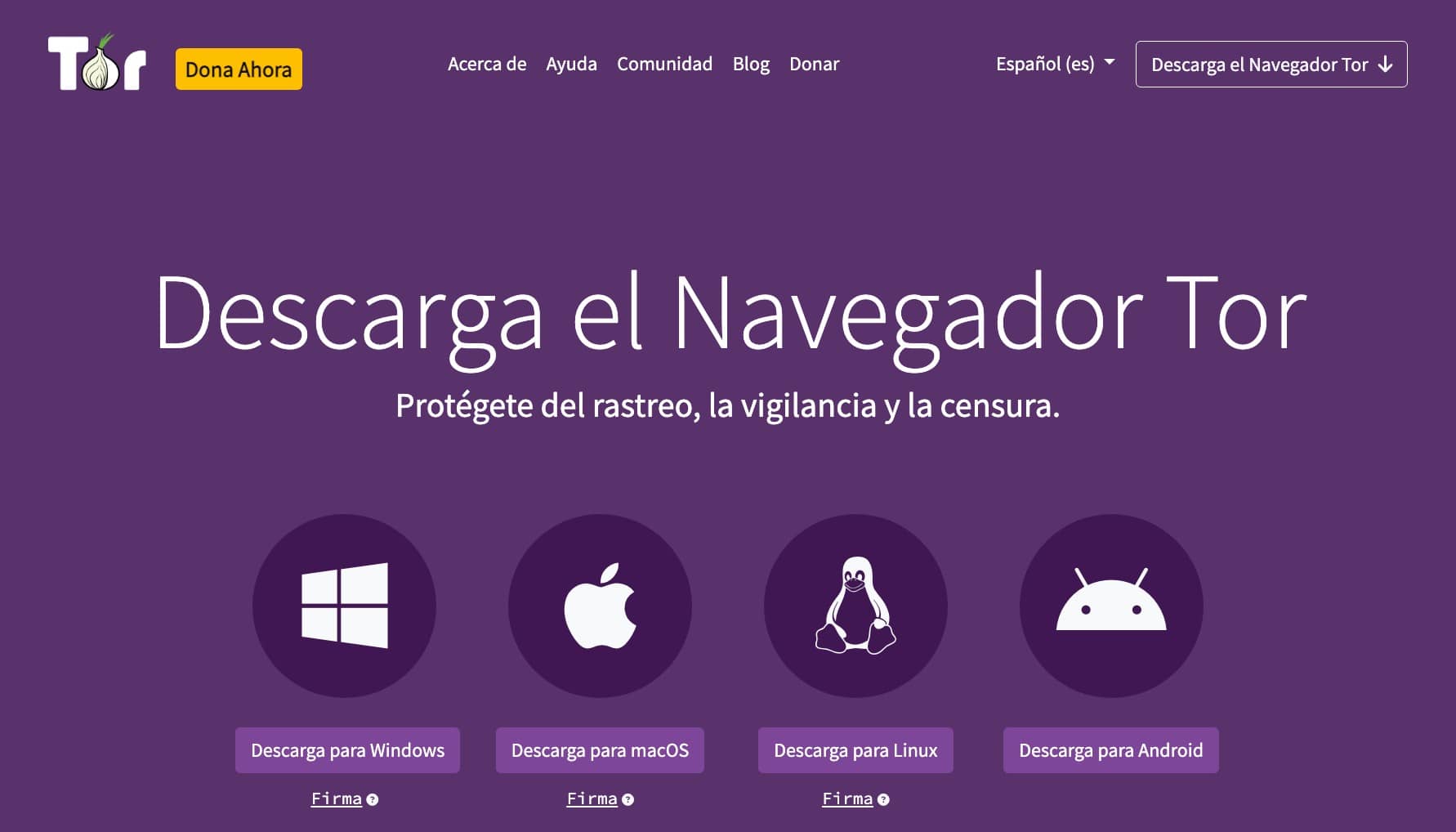
- Haz clic en este enlace para descargar el navegador Tor: Tor Browser
- Cambia el idioma del sitio a español en la parte superior derecha.
- Luego, haz clic en el botón Descargar para Windows (o el sistema operativo que utilices).
- Después, ejecuta el instalador y sigue las instrucciones.
- Al finalizar la instalación de Tor Browser, abre el icono de Tor Browser que se encuentra en el escritorio de Windows y haz doble clic en “Iniciar Tor Browser”.
Un mensaje de advertencia te indicará que el navegador Tor en español puede ayudar a rastrearte. Te propondrán entonces pasar a la versión en inglés. Tú decides.
Luego, haz clic en “Conectar” para conectarte a la red Tor.
A partir de ahí, ¡tu conexión está anonimizada y estás listo para navegar por la red Tor!
Cómo usar el navegador Tor
Presentación
Aquí tienes una presentación de la interfaz del navegador Tor con los principales botones.
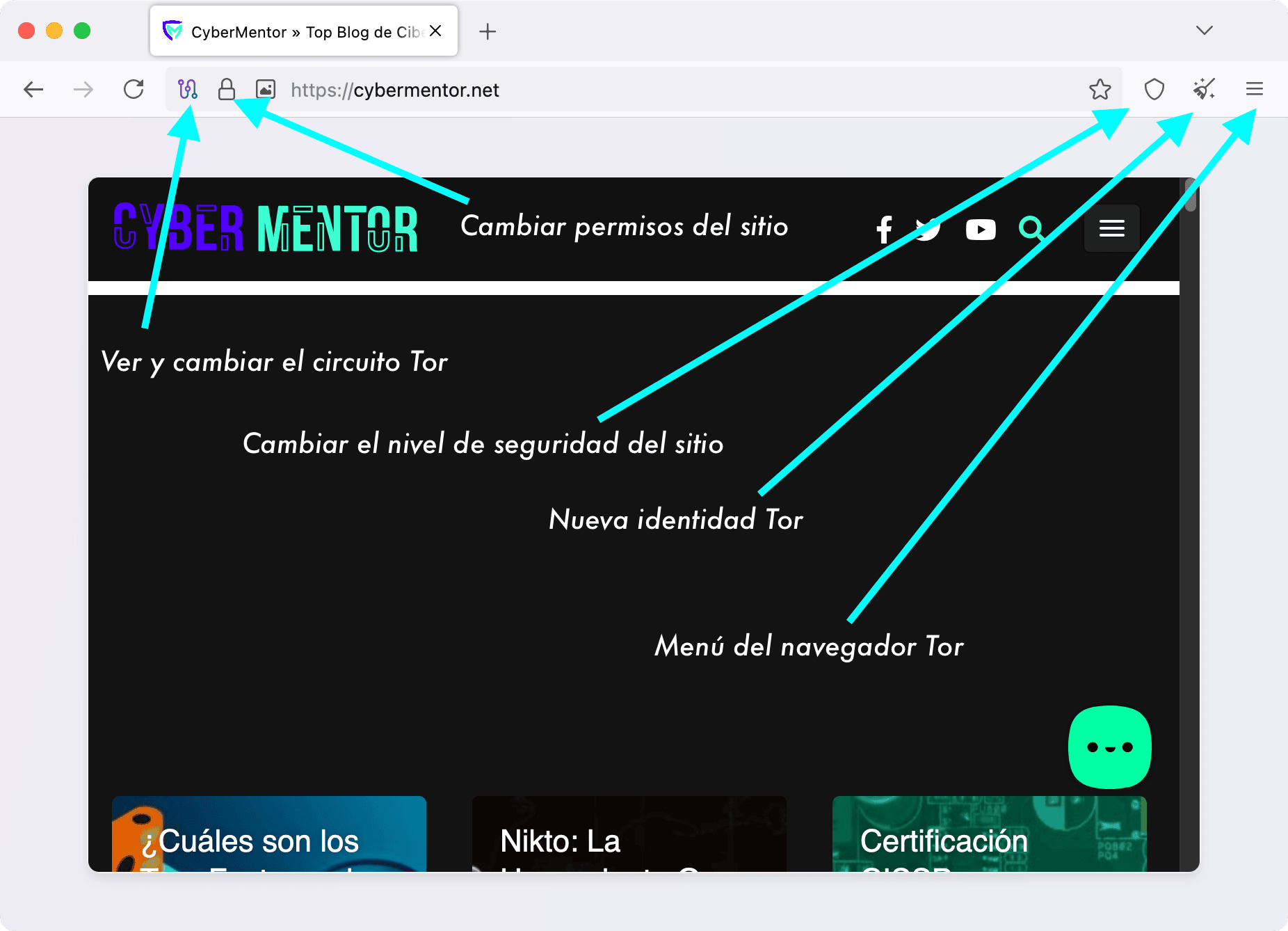
Este navegador, basado en Mozilla Firefox, tiene las principales funcionalidades y los menús son los mismos. Sigue este tutorial para aprender a usarlo:
Cambiar el nivel de seguridad
Antes de comenzar, conviene tener en cuenta que el uso de un navegador Tor es un acto de equilibrio entre la privacidad/seguridad y la facilidad de uso web. Por defecto, la seguridad está definida en Normal, aunque esto sigue siendo mucho más seguro que cualquier otro navegador web. Si deseas aumentarla:
Haz clic en el icono de escudo a la derecha de la barra de direcciones o usa el atajo de teclado CTRL+SHIFT+U.
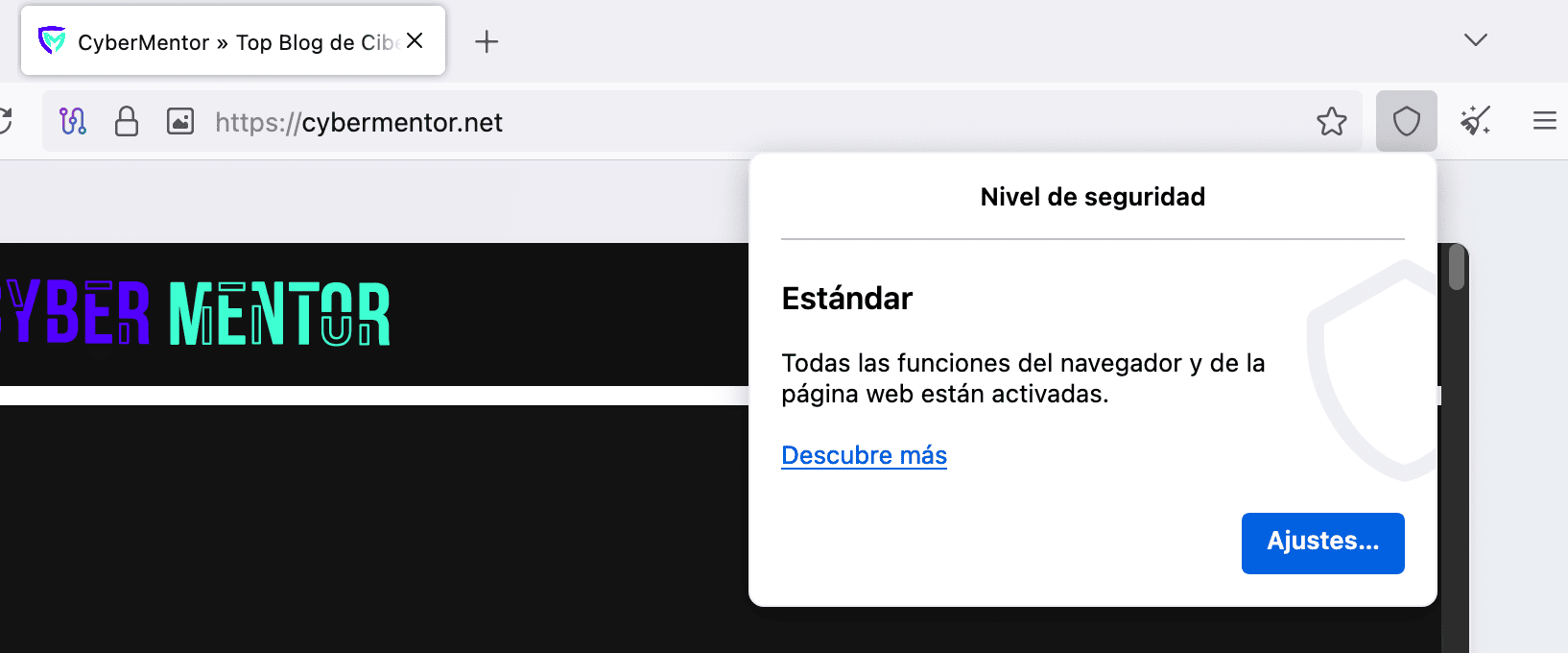
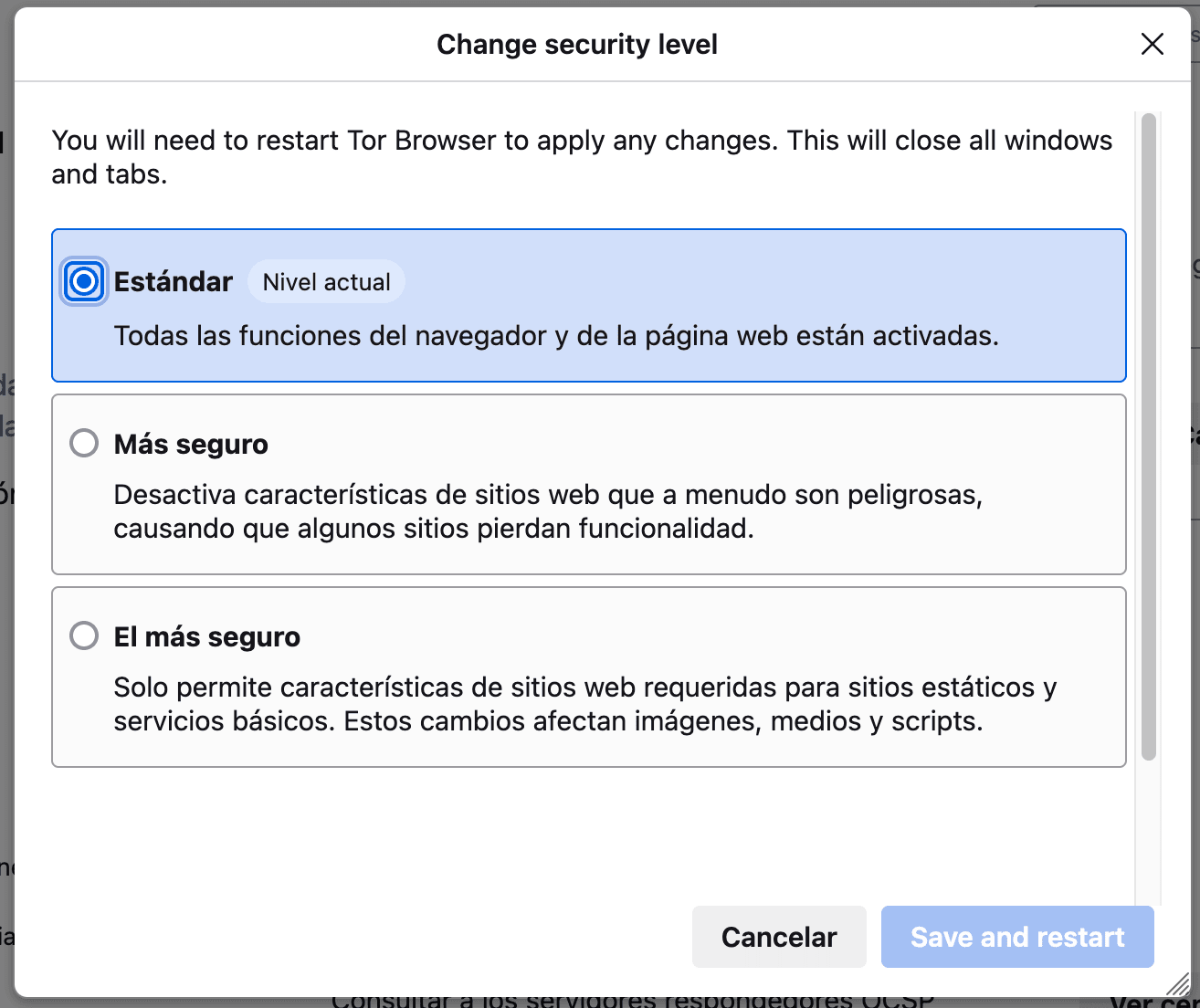
Luego, elige el nivel de seguridad a aplicar:
- Normal: A este nivel, todas las funciones del Navegador Tor y de los sitios web están activadas.
- Más seguro: Este nivel desactiva las funciones a menudo peligrosas de los sitios web (no HTTPS) como JavaScript, sonido y vídeo, lo que podría causar una pérdida de funcionalidad en algunos sitios web.
- El más seguro: Este nivel solo permite las funciones de los sitios web necesarias para sitios estáticos y servicios básicos. Estos cambios afectan a las imágenes, los medios y los scripts.
El icono de imagen permite autorizar canvas HTML5… Esto puede permitir que te rastreen a través de tu huella digital (Browser FingerPrinting). Pero puede ser necesario para superar los captchas.

Cambiar el circuito Tor
Cuando navegas por internet, el navegador Tor te permite protegerte evitando directamente los sitios web. En lugar de eso, tu conexión rebota entre varios nodos de la red Tor, cada salto contiene una anonimización.
Esto no solo hace que sea imposible para un sitio web rastrear quién eres y dónde estás, sino que también es responsable del ligero retraso en el rendimiento que notarás al navegar con Tor.
Si consideras que el rendimiento es inusualmente bajo o que una página no responde, puedes iniciar un nuevo circuito TOR:
- Haz clic en el icono de la escoba a la derecha de la barra de direcciones o usa el atajo de teclado CTRL+SHIFT+L.
- El navegador Tor te indicará que todas las ventanas y pestañas de navegación se cerrarán. Haz clic en “Sí”.
- El navegador Tor se reabrirá en la página de inicio. Vuelve a conectarte a todos los sitios web.
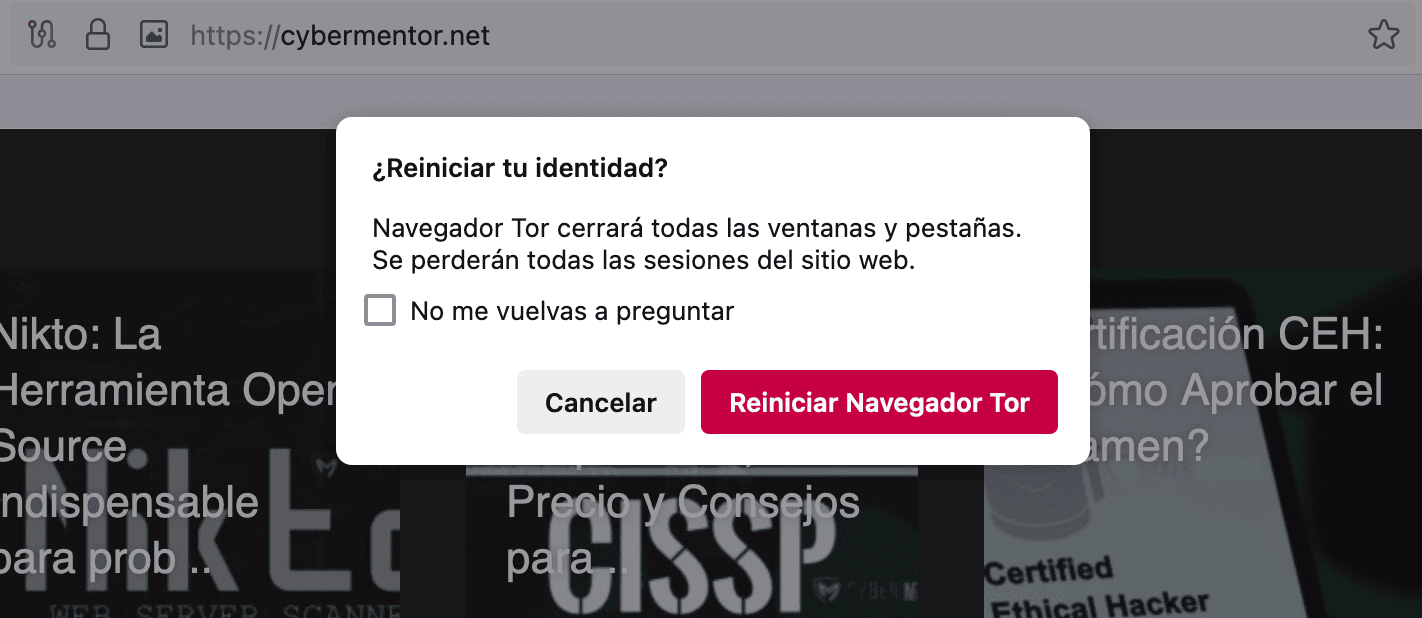
Pero también puedes cambiar el circuito Tor de un sitio en particular:
- Haz clic en el icono de escudo a la izquierda de la barra de direcciones.
- Luego, en la parte inferior, haz clic en el botón “Nuevo circuito Tor para este sitio“.

Confirma haciendo clic en “Reenviar” (esta ventana no siempre aparece).
Cómo acceder a sitios .onion
Sin embargo, la forma más segura de conectarse a internet a través de TOR es visitar sitios .onion. Estos también se llaman servicios ocultos de Tor, y son inaccesibles a los motores de búsqueda. Para encontrarlos, debes visitarlos directamente. Para ayudarte a encontrar estos sitios, existen varios directorios .onion. Estos sitios solo se pueden acceder con TOR, pero debes tener cuidado: es bastante común encontrar sitios que contienen contenido ilegal, venden productos ilegales o promueven actividades ilegales.
Lectura recomendada: Cómo Usar TOR de Forma Segura: 6 Consejos


