Hablemos de la seguridad en USB. Las estadísticas muestran que cada año se pierden o roban más de 22 mil de memorias USB. Esto significa que cada 24 minutos alguien pierde una memoria USB. Si esta contiene información confidencial, las consecuencias pueden ser desastrosas.
Las memorias USB se han integrado firmemente en nuestras vidas como un medio cómodo para almacenar y transferir información. Las utilizan todos, desde estudiantes hasta ejecutivos de grandes empresas. Sin embargo, la amplia distribución y la compacidad de estos dispositivos crean serios riesgos para la seguridad de los datos.
Amenazas principales al usar memorias USB sin protección
- Pérdida o robo del dispositivo:
- Ejemplo: En 2022, Una ciudad japonesa se ha visto obligada a pedir disculpas después de que un contratista admitiera haber perdido una memoria USB que contenía los datos personales de casi medio millón de residentes tras una noche de juerga alcohólica.
- Acceso no autorizado a la información:
- Ejemplo: En 2017, según informes, en una memoria USB abandonada en una calle del oeste de Londres se encontraron disposiciones de seguridad detalladas para el aeropuerto londinense de Heathrow, incluida la ruta precisa de la Reina cada vez que pasa por allí.
- Propagación de programas maliciosos:
- Ejemplo: El virus Stuxnet, que dañó el programa nuclear de Irán, se propagó a través de memorias USB infectadas.
- Espionaje industrial:
- Ejemplo: En 2018, un empleado de Tesla intentó robar datos confidenciales de la empresa usando una memoria USB.
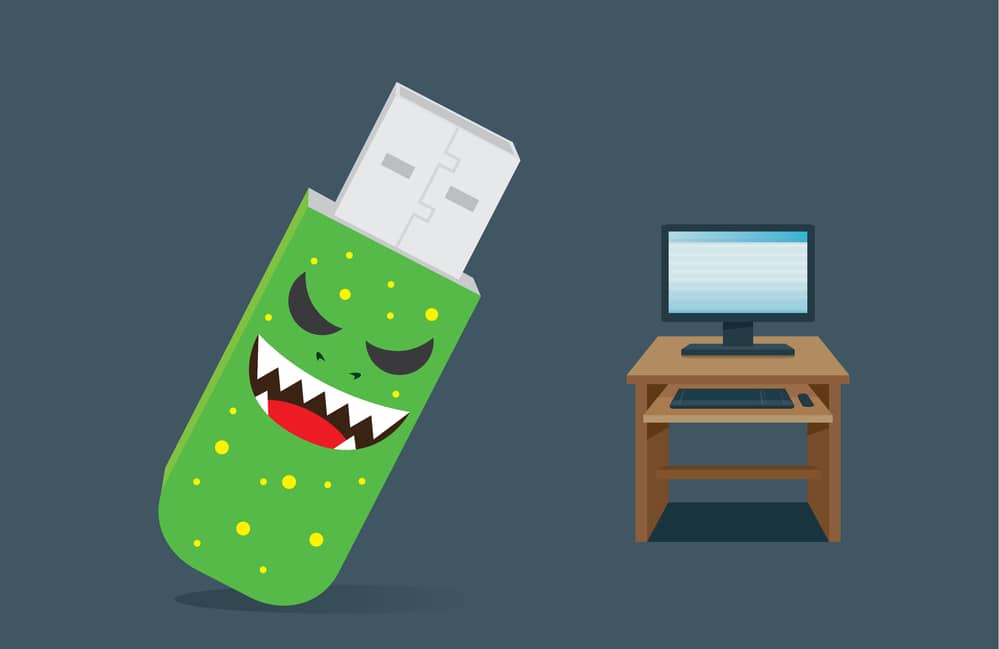
En este punto tienes que tener cuidado con el Baiting.
Seguridad en USB: Métodos efectivos
Para proteger los datos en tus memorias USB, se aplican diferentes métodos. Analicemos los más efectivos:
#1. Cifrado de datos
El cifrado es el proceso de transformar tu información en un formato ilegible usando un algoritmo especial. Solo puedes descifrar tus datos con una clave o contraseña única. Tipos de cifrado:
Cifrado de software
Utiliza aplicaciones especiales para codificar datos.
Ventajas:
- Flexibilidad: puedes elegir archivos o carpetas individuales para cifrar.
- Disponibilidad: muchas soluciones son gratuitas o económicas.
- Compatibilidad: funciona en cualquier memoria USB.
Desventajas:
- Dependencia del software de tu ordenador.
- Puede disminuir la velocidad de trabajo con tus archivos.
- Necesitarás instalar el software en cada ordenador que uses.
Ejemplo: Instala VeraCrypt en tu ordenador y crea un contenedor cifrado en tu memoria USB. Todos los archivos que coloques en este contenedor se cifrarán automáticamente.
Cifrado de hardware
Está integrado en el propio dispositivo de almacenamiento de datos.
Ventajas:
- Alta velocidad de trabajo.
- Independencia del software de tu ordenador.
- Mayor seguridad: es más difícil eludir la protección.
Desventajas:
- Mayor coste de los dispositivos.
- Selección limitada de modelos.
- Imposibilidad de uso en memorias USB comunes.
- Después de un determinado número de claves incorrectas, tus datos se borran irreversiblemente.
Ejemplo: La memoria USB Kingston IronKey D300 tiene un módulo criptográfico integrado que cifra automáticamente todos los datos al escribir y los descifra al leer.
Módulos criptográficos
Complejo de una unidad externa y memorias USB.
Ventajas:
- Los algoritmos de cifrado más resistentes a las intrusiones.
Desventajas:
- Alto coste.
- Grandes dimensiones.
- Muy poca cantidad de ofertas en el mercado.
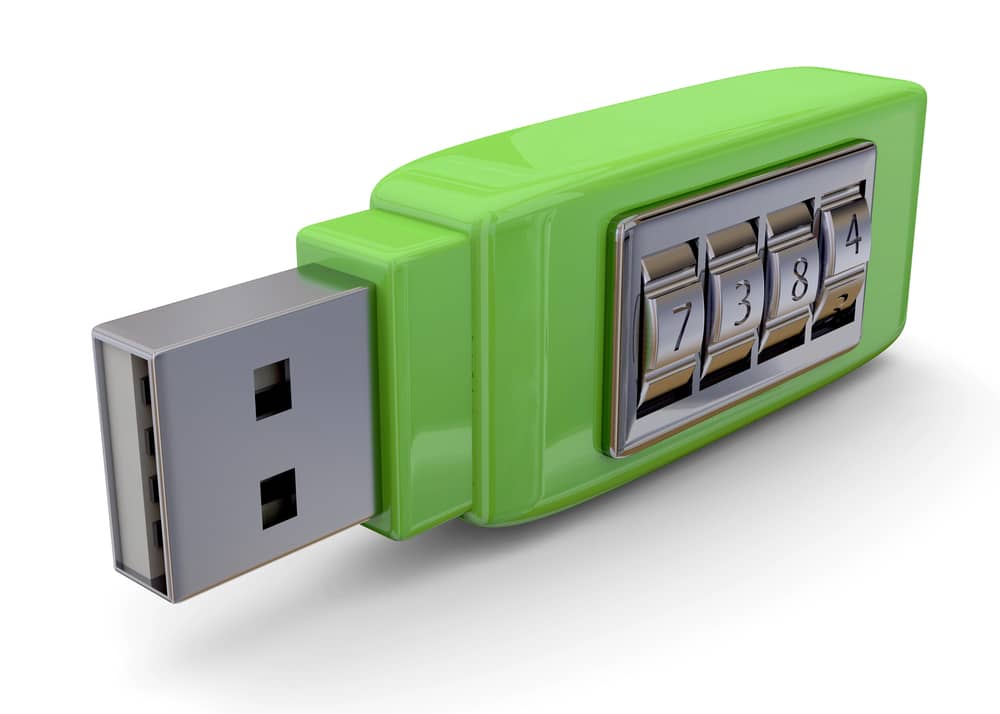
#2. Algoritmos de cifrado populares
AES (Advanced Encryption Standard):
Estándar adoptado por el gobierno de EE. UU. Admite claves de 128, 192 y 256 bits.
Ejemplo de uso: WhatsApp utiliza AES para cifrar mensajes.
Twofish
Finalista del concurso AES, se considera muy seguro. Admite claves de hasta 256 bits.
Ejemplo de uso: Se utiliza en el sistema de cifrado de discos VeraCrypt.
Blowfish
Desarrollado en 1993. Aunque se considera obsoleto para algunas aplicaciones, todavía se utiliza debido a su velocidad y eficiencia.
Ejemplo de uso: Se utiliza en el popular gestor de contraseñas KeePass.
#3. Cómo implementar el cifrado
Herramientas integradas de los sistemas operativos
- Windows BitLocker: Integrado en Windows Pro y Enterprise. Permite cifrar discos completos, incluyendo memorias USB.
Ejemplo de uso: Activa BitLocker para tu memoria USB a través del “Explorador” de Windows, establece una contraseña, y todos los datos de tu memoria USB se cifrarán automáticamente.
- macOS FileVault: Herramienta de cifrado integrada en macOS. Puede utilizarse para unidades externas.
Ejemplo de uso: Activa FileVault para tu memoria USB a través de la “Utilidad de Discos”, y todos los archivos nuevos en tu memoria USB se cifrarán automáticamente.
- Linux dm-crypt: Sistema de cifrado de discos en Linux. Puede aplicarse a memorias USB.
Ejemplo de uso: Crea una partición cifrada en tu memoria USB con el comando cryptsetup en la terminal.
Programas de terceros
- VeraCrypt: Programa gratuito de código abierto. Permite crear discos virtuales cifrados.
Ejemplo de uso: Crea en tu memoria USB un contenedor cifrado VeraCrypt de 4 GB, que se ve como un archivo normal, pero al montarlo se convierte en un disco independiente.
- AxCrypt: Software fácil de usar para cifrar archivos y carpetas individuales.
Ejemplo de uso: Selecciona los archivos en tu memoria USB, haz clic con el botón derecho y elige “Cifrar con AxCrypt”.
- Cryptomator: Herramienta para cifrar archivos antes de cargarlos en almacenamientos en la nube, pero también sirve para memorias USB.
Ejemplo de uso: Crea un almacén cifrado en tu memoria USB a través de la interfaz de Cryptomator, y luego agrega archivos que se cifrarán automáticamente.
#4. Consejos para usar el cifrado
- Crea contraseñas memorables:
- Ejemplo: “P@ssw0rd” es una contraseña débil; “J7K#mN9$pQ2&xZ” es incómoda e inmemorable; “УкошкиЧетыреНогиВводВыводЗемляИПитание” es fácil de recordar pero larga; “64esovochedvoshes” es fácil para ti y difícil de descifrar.
- Cambia tus contraseñas regularmente: Se recomienda cambiar las contraseñas cada 3-6 meses.
- Ejemplo: Configura un recordatorio en tu calendario para el primer día de cada trimestre para cambiar tus contraseñas.
- Utiliza la autenticación de dos factores: Agrega un segundo nivel de protección, como un código de una aplicación o un SMS.
- Ejemplo: Además de introducir tu contraseña, tendrás que introducir un código que recibes en tu teléfono inteligente.
- Haz copias de seguridad de tus datos cifrados: Guarda copias de tus datos importantes en otros soportes o en la nube.
- Ejemplo: Copia semanalmente tus archivos importantes de tu memoria USB cifrada a un disco duro externo o a un almacenamiento en la nube seguro.
#5. Protección biométrica
La biometría utiliza tus características físicas únicas para controlar el acceso a tu dispositivo. Este método se está volviendo cada vez más popular debido a su comodidad y alto nivel de seguridad. Tipos de protección biométrica:
Escaneo de huellas dactilares
El tipo más común de protección biométrica para memorias USB.
Ventajas:
- Facilidad y rapidez de uso.
- Alto grado de fiabilidad.
- Difícil de falsificar.
Desventajas:
- Posibles errores si tus dedos están sucios o dañados.
- Algunas condiciones médicas pueden afectar a tus huellas dactilares.
Ejemplo de dispositivo: Flexxon X-PHY AI Embedded NVMe SSD con escáner de huellas dactilares integrado.
Reconocimiento facial
Utiliza una cámara para identificarte.
Ventajas:
- Método sin contacto.
- Alta precisión con buena iluminación.
- Cómodo para ti.
Desventajas:
- Requiere buena iluminación.
- Puede ser engañado con una fotografía (en sistemas simples).
- No siempre es cómodo en lugares públicos.
Ejemplo: Aunque no es típico para memorias USB, algunos SSD externos protegidos, como el Samsung T7 Touch, utilizan el reconocimiento facial junto con un escáner de huellas dactilares.
Escaneo del iris
Analiza el patrón único del iris de tus ojos.
Ventajas:
- Muy alta precisión.
- Difícil de falsificar.
- No cambia con el tiempo.
Desventajas:
- Tecnología cara.
- Puede ser incómodo de usar.
- Requiere equipo especial.
Ejemplo: Aunque esta tecnología rara vez se utiliza en memorias USB, se aplica en algunos sistemas de almacenamiento de datos de alta seguridad, como IriTech IriShield.
Cómo funciona la protección biométrica
- Registro de tus datos biométricos: Al usar el dispositivo por primera vez, debes registrar tus datos biométricos. Por ejemplo, escanear varias veces tu huella dactilar desde diferentes ángulos.
- Almacenamiento de una plantilla digital cifrada: El dispositivo crea una plantilla digital de tus datos biométricos y la almacena de forma cifrada. Es importante tener en cuenta que no se almacena la imagen de tu huella dactilar o tu cara, sino su representación matemática.
- Comparación en cada uso: Al intentar acceder al dispositivo, este escanea tus datos biométricos y los compara con la plantilla almacenada. El acceso solo se concede si coinciden.
Ejemplo del proceso: Conectas tu memoria USB con protección biométrica a un ordenador. Un LED en el dispositivo parpadea, indicando que debes escanear tu huella dactilar. Después de un escaneo exitoso, tu memoria USB se desbloquea y aparece en el sistema como un dispositivo USB normal.
Ventajas de la biometría
- Alto nivel de protección: Tus datos biométricos son únicos y difíciles de falsificar. Ejemplo: La probabilidad de que dos personas tengan huellas dactilares idénticas es de 1 entre 64 mil millones.
- Facilidad de uso: No necesitas recordar contraseñas complejas ni llevar dispositivos adicionales. Ejemplo: En lugar de introducir una contraseña larga, simplemente colocas tu dedo en el escáner.
- Acceso rápido: La autenticación se realiza en cuestión de segundos. Ejemplo: Desbloquear un iPhone con Touch ID tarda menos de un segundo.
Desventajas de la biometría
- Alto coste: Las memorias USB con protección biométrica suelen ser más caras que los dispositivos estándar. Ejemplo: Una memoria USB con protección biométrica puede costar entre 5 y 10 veces más que una memoria USB normal del mismo tamaño.
- Posibilidad de errores: Los sistemas biométricos no son perfectos y pueden dar falsos positivos o fallos. Ejemplo: Los dedos sucios o húmedos pueden no ser reconocidos por el escáner de huellas dactilares.
- Cuestiones de privacidad: Algunos usuarios están preocupados por el almacenamiento de sus datos biométricos en el dispositivo. Ejemplo: En 2019, se encontró una base de datos con millones de registros de huellas dactilares desprotegida en Internet, lo que provocó preocupación por la seguridad de los datos biométricos.
Para mejorar el nivel de protección, la biometría a menudo se combina con otros métodos:
- Biometría + contraseña: Debes proporcionar tanto datos biométricos como una contraseña. Ejemplo: La memoria USB Lexar JumpDrive Fingerprint F35 requiere tanto una huella dactilar como una contraseña para acceder a los datos.
- Biometría + cifrado: La autenticación biométrica se utiliza para desbloquear tus datos cifrados. Ejemplo: SecureData SecureUSB KP utiliza una huella dactilar para acceder al contenido cifrado AES-256 de la memoria USB.
#6. Otros métodos de protección
Además del cifrado y la biometría, existen otros métodos para proteger tus datos en tus memorias USB.
Protección física
- Bloqueo de escritura: Algunas memorias USB tienen un interruptor físico que bloquea la posibilidad de escribir en el dispositivo.
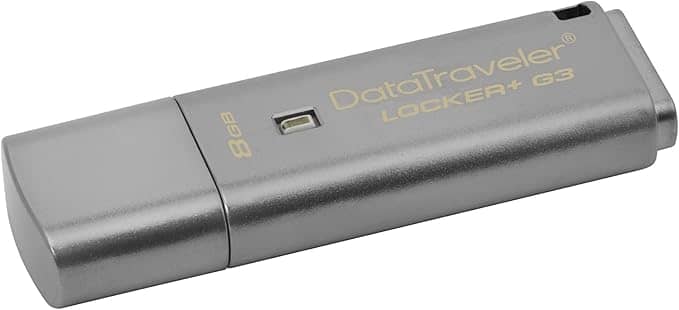
Ejemplo: Kingston DataTraveler Locker+ G3 tiene un interruptor de protección contra escritura que evita la eliminación o modificación accidental de archivos.
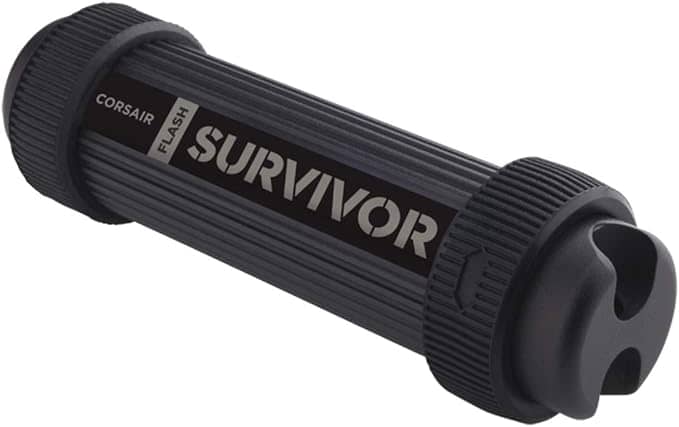
- Carcasas resistentes e impermeables: Protegen el dispositivo de daños físicos y de la influencia del medio ambiente.
Ejemplo: Corsair Flash Survivor Stealth tiene una carcasa de aluminio impermeable, capaz de soportar inmersiones a una profundidad de hasta 200 metros.
- Función de autodestrucción de datos: Algunas memorias USB de alta seguridad pueden destruir automáticamente los datos bajo ciertas condiciones.
Ejemplo: IronKey S1000 puede programarse para destruir datos después de un cierto número de intentos de acceso fallidos.
Métodos de software
- Antivirus para memorias USB: Software especial que puedes instalar directamente en tu memoria USB para verificar automáticamente los archivos.
Ejemplo: Kaspersky Rescue Disk puede grabarse en una memoria USB para escanear y tratar ordenadores infectados.
- Sistemas de control de acceso: Permiten establecer diferentes niveles de acceso a archivos y carpetas para diferentes usuarios.
Ejemplo: El programa MyUSBOnly permite crear perfiles de usuarios con diferentes derechos de acceso al contenido de tu memoria USB.
- Copia de seguridad automática: Programas que crean automáticamente copias de seguridad de tus datos de la memoria USB.
Ejemplo: FreeFileSync puede configurarse para realizar copias de seguridad automáticas del contenido de tu memoria USB cuando la conectas a un ordenador.
Soluciones en la nube
- Sincronización con almacenamiento en la nube: Algunas memorias USB tienen una función integrada de sincronización con la nube. Ejemplo: SanDisk Ultra Dual Drive Go USB Type-C ofrece sincronización automática con Google Drive o Dropbox.
- Cifrado en la nube: Uso de servicios en la nube para cifrar tus datos adicionales. Ejemplo: Boxcryptor permite cifrar archivos antes de sincronizarlos con almacenamientos en la nube.
Control remoto
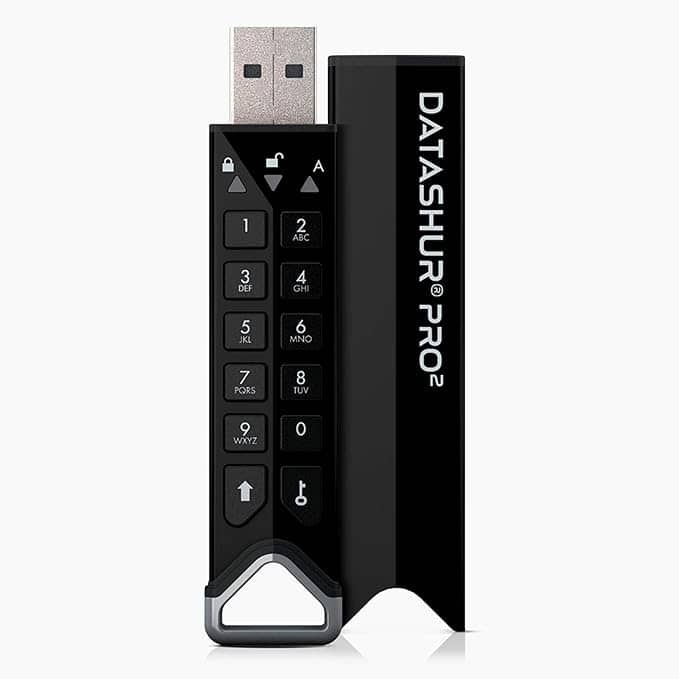
- Borrado remoto de datos: Posibilidad de borrar remotamente todos los datos de tu memoria USB en caso de pérdida o robo.
Ejemplo: iStorage datAshur PRO2 permite iniciar remotamente el borrado completo de datos a través de una aplicación especial.
- Geolocalización del dispositivo: Algunas memorias USB avanzadas están equipadas con módulos GPS para rastrear la ubicación.
Ejemplo: Aunque no es típico para memorias USB comunes, algunos SSD externos protegidos, como el Samsung T7 Shield, pueden rastrearse a través de la aplicación Samsung Portable SSD.
Estándares de seguridad
- FIPS 140-2: Estándar de seguridad desarrollado por el gobierno de EE. UU. para módulos criptográficos.
Ejemplo: Kingston IronKey D300S cumple con el estándar FIPS 140-2 nivel 3, lo que lo hace adecuado para su uso en instituciones gubernamentales de EE. UU.
- Common Criteria: Estándar internacional para la evaluación de la seguridad de las tecnologías de la información.
Ejemplo: Algunos modelos de Kanguru Defender obtuvieron la certificación Common Criteria EAL 2+.
Reglas para el uso seguro de tus memorias USB
Gestión de contraseñas
- Utiliza gestores de contraseñas: Programas especiales para generar y almacenar contraseñas complejas.
Ejemplo: LastPass o 1Password pueden generar contraseñas complejas únicas para cada dispositivo y almacenarlas de forma segura.
- Cambia tus contraseñas regularmente: Se recomienda cambiar las contraseñas numéricas cada 3-6 meses o inmediatamente si sospechas de una vulneración.
Ejemplo: Configura un recordatorio en tu calendario para el primer día de cada trimestre para cambiar las contraseñas de todos tus dispositivos e cuentas importantes.
- Aplica la autenticación de dos factores: Agrega un segundo nivel de protección además de tu contraseña.
Ejemplo: Utiliza la aplicación Google Authenticator para generar códigos de un solo uso además de tu contraseña.
Seguridad física
- Guarda tus memorias USB en un lugar seguro: Cuando no uses tu memoria USB, guárdala en un lugar seguro.
Ejemplo: Guarda tus memorias USB importantes en una caja fuerte en casa o en un cajón con llave en el trabajo.
- No la dejes desatendida: Nunca dejes tu memoria USB desatendida en lugares públicos.
Ejemplo: Si usas una memoria USB en una biblioteca o cafetería, llévatela siempre contigo, incluso si te vas por un minuto.
- Marca tus dispositivos: Anota tu información de contacto en tu memoria USB en caso de pérdida.
Ejemplo: Usa un rotulador o una etiqueta impermeable con tu dirección de correo electrónico (pero no tu número de teléfono o dirección).
Gestión de datos
- Separa tu información por niveles de secreto: No guardes datos muy importantes junto con datos normales.
Ejemplo: Usa una memoria USB cifrada separada para documentos financieros y otra para archivos cotidianos.
- Guarda solo los archivos necesarios: Elimina regularmente los datos innecesarios u obsoletos de tus memorias USB.
Ejemplo: Una vez al mes, revisa el contenido de tus memorias USB y elimina los archivos que ya no sean relevantes.
- Crea copias de seguridad regularmente: Guarda copias de tus datos importantes en otros soportes o en la nube.
Ejemplo: Configura la copia de seguridad automática de tus archivos importantes de tu memoria USB a un disco duro externo o a un almacenamiento en la nube seguro cada semana.
Uso seguro
- Verifica si hay virus antes de usarla: Siempre escanea tu memoria USB con un antivirus antes de abrir archivos, especialmente en ordenadores ajenos.
Ejemplo: Instala una versión portátil de un antivirus, como ClamWin Portable, en tu memoria USB y ejecútala antes de usar tu memoria USB en un nuevo ordenador.
- Aplica el modo “solo lectura” en ordenadores ajenos: Si es posible, usa tu memoria USB en modo “solo lectura” en dispositivos desconocidos.
Ejemplo: En ordenadores con Windows, puedes usar el comando diskpart para establecer el atributo “solo lectura” para tu memoria USB.
- Desactiva el inicio automático de dispositivos USB: Desactiva la función de inicio automático para dispositivos USB en tus ordenadores.
Ejemplo: En Windows, esto puede hacerse a través del editor de políticas de grupo o el registro.
Seguridad corporativa
- Desarrolla una política de uso de memorias USB: Crea reglas y procedimientos claros para el uso de memorias USB en tu organización.
Ejemplo: La política puede incluir el cifrado obligatorio de todos los datos corporativos en las memorias USB, la prohibición del uso de memorias USB personales en los ordenadores de trabajo y las comprobaciones periódicas del cumplimiento de las normas.
- Forma a tus empleados en las normas de seguridad: Realiza cursos periódicos sobre el uso seguro de memorias USB y la protección de datos.
Ejemplo: Organiza sesiones de formación trimestrales con ejercicios prácticos sobre el trabajo seguro con memorias USB.
- Implementa sistemas de auditoría y monitoreo: Utiliza software especial para realizar un seguimiento del uso de dispositivos USB en la red corporativa.
Ejemplo: Programas como DeviceLock permiten controlar y registrar todas las operaciones con dispositivos USB en los ordenadores corporativos.
Futuro de la seguridad de las memorias USB
Las tecnologías de seguridad están en constante evolución. Aquí tienes algunas áreas prometedoras:
- Criptografía cuántica: Uso de los principios de la mecánica cuántica para crear una protección teóricamente insuperable.
Ejemplo: La empresa ID Quantique ya ofrece soluciones para la distribución cuántica de claves, que en el futuro podrían adaptarse a dispositivos USB.
- Inteligencia artificial para la detección de amenazas: Uso de la IA y el aprendizaje automático para detectar actividades sospechosas y prevenir fugas de datos.
Ejemplo: Startpage AI de Symantec utiliza IA para analizar el comportamiento de los usuarios y detectar posibles amenazas de seguridad.
- Blockchain para crear registros de acceso: Aplicación de la tecnología blockchain para crear registros de acceso inmutables a los dispositivos USB.
Ejemplo: La startup Guardtime ya utiliza blockchain para proteger las cadenas de suministro, y esta tecnología podría adaptarse a las memorias USB.
- Nuevos métodos de biometría: Desarrollo de métodos de autenticación biométrica más precisos y fiables.
Ejemplo: La empresa Hitachi está desarrollando una tecnología de autenticación mediante el patrón de las venas de los dedos, que podría ser más fiable que las huellas dactilares normales.
- Integración con dispositivos inteligentes: Creación de memorias USB capaces de interactuar con otros dispositivos y sistemas de seguridad.
Ejemplo: En el futuro, tu memoria USB podría sincronizarse automáticamente con tu teléfono inteligente para una autenticación o cifrado de datos adicionales.
La seguridad de tus datos en tus memorias USB es una tarea compleja que requiere la aplicación de diversas tecnologías y métodos de protección. Desde el cifrado básico hasta las tecnologías biométricas avanzadas, cada método tiene sus ventajas y desventajas.
Recuerda que incluso las tecnologías más avanzadas no pueden garantizar una seguridad absoluta sin un uso correcto. Tu conciencia de los riesgos potenciales y tu enfoque responsable del almacenamiento y la transmisión de información siguen siendo factores clave para la protección de tus datos en tus memorias USB.