Borré accidentalmente un diálogo en Telegram y tenía fotos importantes allí. ¿Se puede recuperar chats Telegram de alguna manera?
De forma predeterminada, Telegram no permite recuperar mensajes y chats eliminados. Pero esto no significa que el historial de mensajes haya desaparecido por completo: en algunos casos la eliminación se puede revertir, y en otros existen rutas alternativas para rescatar al menos parte de la información.
En esta guía te explico, paso a paso, todos los métodos verificados para recuperar chats Telegram en 2026, los que no funcionan (aunque aparezcan en otras webs) y cómo proteger tus conversaciones para no depender nunca más de la suerte.
- ¿Se puede recuperar un chat eliminado en Telegram?
- Cómo recuperar un chat recién eliminado en Telegram
- El chat no está eliminado, solo escondido: revisa estos sitios primero
- Cómo recuperar mensajes borrados en Telegram a través del interlocutor
- Cómo recuperar mensajes eliminados de Telegram con la exportación de datos
- Recuperar mensajes desde el caché y notificaciones del celular
- Cómo recuperar un grupo de Telegram o un canal eliminado
- Por qué no se pueden recuperar los chats secretos de Telegram
- El chat desapareció después de actualizar Telegram: qué revisar
- Los mensajes desaparecen solos: el caso del autoeliminado
- Métodos avanzados para usuarios técnicos
- Mitos y métodos que no funcionan
- Cómo proteger tus conversaciones de Telegram para no perderlas
- Importar conversaciones de WhatsApp a Telegram
- Preguntas frecuentes sobre la recuperación de chats en Telegram
- Lo principal sobre la recuperación de conversaciones en Telegram
¿Se puede recuperar un chat eliminado en Telegram?
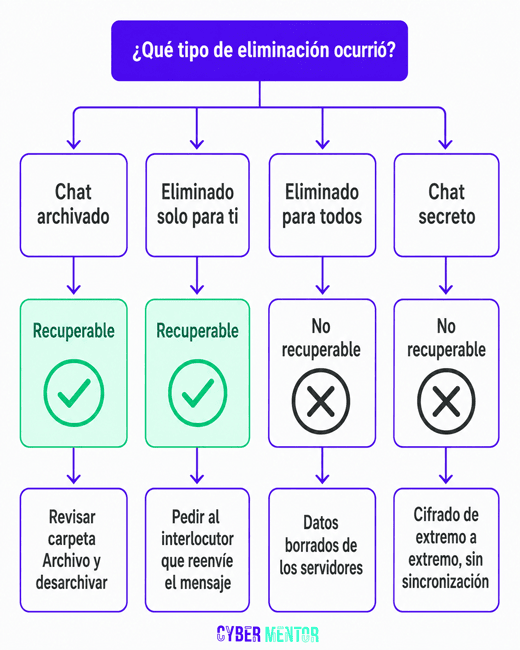
Sí, pero solo en casos específicos: si el chat está en el archivo, si lo eliminaste solo para ti y el interlocutor lo conserva, si tienes una exportación previa, o si reenviaste algo a Mensajes guardados. Si fue eliminado “para todos”, era un chat secreto, o expiró por temporizador, no hay forma de recuperarlo. Para entender por qué, primero necesitas saber cómo está estructurado el mensajero.
Cómo funciona el almacenamiento en la nube de Telegram
Telegram se posiciona como un “mensajero en la nube”, y esta es una diferencia clave respecto a WhatsApp.
- Servidores en lugar del dispositivo. Todos tus chats (excepto los chats secretos) se almacenan no en el celular o la computadora, sino en los servidores de Telegram. Esto permite sincronizar las conversaciones entre diferentes dispositivos en tiempo real. Si abres Telegram en una laptop, ves los mismos mensajes e incluso los borradores que en la aplicación del celular.
- No hay copias de seguridad automáticas. A diferencia de WhatsApp, Telegram no crea backups automáticos de tus chats ni los guarda por defecto en servicios externos como iCloud o Google Drive. Si eliminas un mensaje, desaparecerá en todos los dispositivos de inmediato.
- Cifrado. Los chats secretos usan cifrado de extremo a extremo real entre los participantes. En los chats normales no hay E2E entre interlocutores: la comunicación se cifra entre tu dispositivo y los servidores de Telegram, y luego entre esos servidores y los dispositivos del otro participante. Si quieres profundizar en cómo se gestionan las claves en otros mensajeros, te recomiendo el artículo sobre dónde se almacenan las claves de cifrado de WhatsApp.
- Tiempo de almacenamiento. Los archivos multimedia se guardan de forma indefinida, pero puedes configurar la auto-eliminación después de un periodo determinado.
Importante: la nube de Telegram no es un archivo de respaldo. Al eliminar un mensaje, lo borras de la base de datos general, no solo de tu dispositivo.
Tipos de eliminación y qué se puede recuperar en cada caso
Cuando presionas “Eliminar” en Telegram, hay varias opciones distintas. Saber cuál se aplicó es lo primero para entender si la recuperación es posible:
- Eliminar el mensaje solo para ti. El mensaje desaparece de tu conversación, pero sigue apareciendo para el interlocutor.
- Eliminar el mensaje para todos. El mensaje se elimina simultáneamente para ambos participantes del diálogo y de los servidores de Telegram, sin límite de tiempo desde el envío.
- Eliminar todo el chat. Borra completamente la conversación en tu aplicación. Si el chat era privado y solo lo eliminaste de tu lado, el interlocutor lo conserva; si activaste “Eliminar también para [el otro]”, desaparece para ambos y deja de poder recuperarse desde los servidores.
- Chats secretos. Su contenido se guarda solo en los dispositivos de los participantes y no se sincroniza con la nube. Tras eliminarlos o cerrar sesión, los datos desaparecen sin posibilidad de recuperación.
- Auto-eliminación por temporizador. Los mensajes desaparecen automáticamente después del tiempo que hayas configurado (24 horas, 7 días, 90 días o un valor personalizado).
- Eliminación de la cuenta entera. Borra para siempre todos los chats, contactos y multimedia. Si quieres recuperar acceso a una cuenta hackeada o bloqueada, eso es otro tema: tienes una guía completa para recuperar tu cuenta de Telegram.
Tabla resumen: qué se puede recuperar y qué no
Esta tabla es una forma rápida de entender si tiene sentido seguir intentándolo:
| Situación | ¿Se puede recuperar? |
|---|---|
| El chat cayó en el archivo | ✅ Sí, completamente |
| El chat se eliminó solo en un dispositivo | ✅ Sí |
| Eliminaste mensaje “solo para ti” y el interlocutor lo conserva | ✅ Sí, vía interlocutor |
| Hiciste exportación previa con Telegram Desktop | ✅ Sí, hasta la fecha del export |
| Reenviaste el mensaje a “Mensajes guardados” | ✅ Sí |
| El chat se eliminó “para todos” | ❌ No |
| Era un chat secreto eliminado | ❌ No |
| El temporizador de auto-eliminación se activó | ❌ No |
| Eliminaste tu cuenta entera | ❌ No |
| Multimedia del chat (caché) | ⚠️ Parcialmente, si quedó en el dispositivo |
Cómo recuperar un chat recién eliminado en Telegram
En Telegram para iOS y Android hay una manera de deshacer la eliminación de un chat completo o el historial de mensajes en él. Tanto si necesitas recuperar un chat borrado en Telegram desde iPhone como desde Android, el método es el mismo: el botón de cancelación aparece en la pantalla inmediatamente después de la eliminación y desaparece a los cinco segundos. El truco es útil si te equivocaste y borraste la conversación equivocada.
En la aplicación para iPhone, el botón de cancelación también aparece si eliminas un mensaje en un chat privado o una conversación grupal privada solo para ti, pero no para la otra persona.
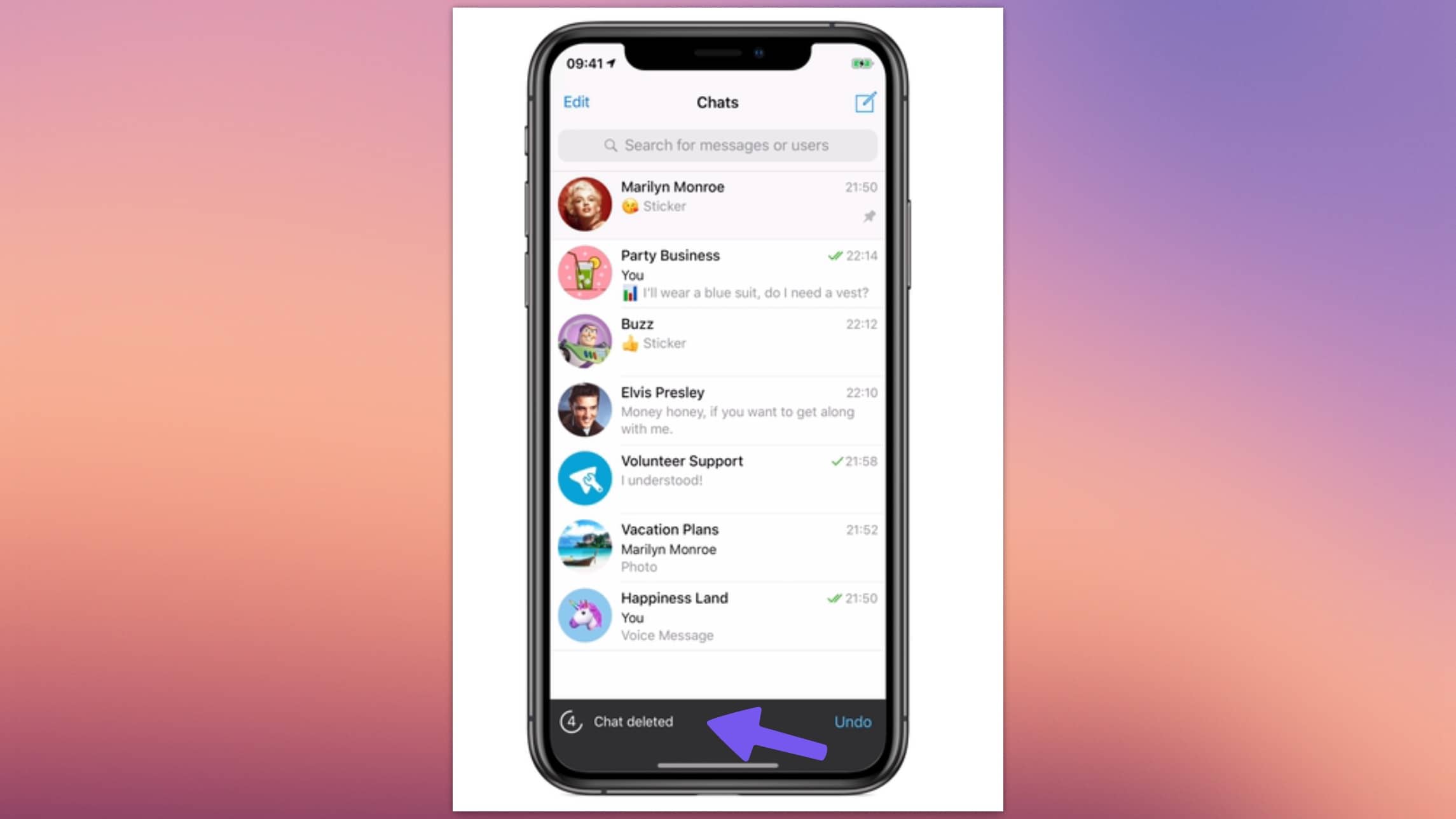
Telegram te da cinco segundos para recuperar chats Telegram eliminados por error (fuente: Telegram).
El chat no está eliminado, solo escondido: revisa estos sitios primero
Antes de entrar en pánico y escribir al soporte, intenta encontrarlo por tu cuenta. Casi siempre la conversación no desaparece, sino que se esconde: cae en otra carpeta, está en el archivo o no se muestra por una falla. En la mitad de los casos, los siguientes pasos bastan para encontrar lo perdido.
Cómo recuperar un chat archivado en Telegram
Telegram envía diálogos al archivo de forma automática o por un deslizamiento accidental. Esta es la razón más frecuente por la que un chat “desaparece”. Para recuperar un chat archivado en Telegram, lo primero es revisar la carpeta Archivo:
- En el smartphone: desliza la lista de chats hacia abajo hasta que aparezca la carpeta “Archivo” en la parte superior.
- En la computadora: la carpeta suele estar al principio de la lista de chats o en el menú lateral, según la configuración.
- Si el chat aparece, selecciónalo con una pulsación larga (o haz clic derecho) y elige “Desarchivar”.
Por defecto, deslizar un chat en la lista lo archiva, no lo elimina. Pero ese gesto es configurable. Puedes cambiarlo en Ajustes → Configuración de chats → “Gesto de deslizar en la lista de chats“, donde puedes asignar acciones como Archivar, Eliminar, Silenciar o Marcar como leído.
Revisa carpetas y la cuenta correcta
A veces la conversación desapareció porque estás viendo la cuenta equivocada o el chat está en una carpeta que no es la principal.
Asegúrate de que:
- entraste con el número de teléfono correcto;
- no cambiaste entre cuentas;
- estás usando el mismo dispositivo;
- revisaste todas las carpetas activas (“Personales”, “Trabajo”, “Sin sonido”, etc.).
Esto importa especialmente con los chats secretos: están vinculados a un dispositivo concreto y no se sincronizan, así que no aparecerán en otro celular ni en tu computadora. Más abajo explico el caso completo de los chats secretos.
Usa la búsqueda interna
Deslizar por todos los diálogos es lento. Es más rápido buscar directamente. Pulsa el icono de búsqueda en la parte superior de la lista de chats e ingresa:
- el nombre del interlocutor;
- el nickname;
- el número de teléfono;
- cualquier palabra de la conversación.
A veces es así como descubres que el chat existe, pero Telegram no lo mostraba en la lista principal.
Cómo recuperar mensajes borrados en Telegram a través del interlocutor
Si eliminaste mensajes individuales o un chat privado completo y no tuviste tiempo de deshacer la acción, puedes pedirle a la otra persona que te envíe una copia. Por supuesto, este método para recuperar mensajes borrados en Telegram funciona solo si no borraste el historial con esa persona también.
Ponte de acuerdo sobre un formato conveniente: la otra persona puede copiar el texto de los mensajes eliminados o tomar capturas de pantalla de los fragmentos de diálogo necesarios. Pero es más conveniente descargar el historial de un chat específico completo a través de la aplicación Telegram Desktop. Para ello necesitas:
- Inicia Telegram Desktop y abre el chat deseado.
- Haz clic en el botón con tres puntos en la parte superior derecha y selecciona “Exportar historial del chat“.
- Selecciona la configuración deseada y haz clic en “Exportar“.
- Espera a que finalice la exportación. Los mensajes de todos los participantes se incluirán en el archivo.
La exportación de todo el historial del chat funciona no solo con correspondencia personal, sino también con conversaciones grupales e incluso canales.
Cómo recuperar mensajes eliminados de Telegram con la exportación de datos
La aplicación Telegram Desktop para Windows, macOS y Linux tiene una función de exportación de datos. Es la forma más confiable de guardar (y recuperar mensajes eliminados de Telegram si lo hiciste a tiempo) conversaciones, archivos multimedia y documentos. Hay dos modos: exportar un chat individual o exportar toda tu cuenta.
Importante: en macOS necesitas precisamente la versión Desktop descargada del sitio web de Telegram, no la de la App Store. Solo la versión de escritorio del sitio oficial incluye la herramienta de exportación.
Exportar un chat individual (rápido)
Si necesitas guardar una conversación concreta, esta es la ruta más directa y no requiere ningún periodo de espera:
- Abre el chat o canal deseado en la aplicación Telegram Desktop.
- Haz clic en el icono de los tres puntos en la esquina superior derecha.
- En el menú desplegable selecciona “Exportar historial del chat”.
- En la ventana que aparece, configura los parámetros de exportación.
Los parámetros disponibles son:
- Qué guardar. Selecciona qué tipos de datos incluir: fotos, videos, mensajes de voz, documentos, stickers.
- Periodo. Indica el rango de tiempo del historial que quieres descargar.
- Formato. HTML legible para abrirlo en el navegador, o JSON si vas a procesarlo con otra herramienta.
Pulsa el botón “Exportar” y espera a que finalice. El estado se mostrará en la esquina superior derecha.
Exportar todos los datos de tu cuenta (con espera de 24 horas)
Si quieres descargar todos los datos de Telegram por completo —chats personales, grupos, canales, archivos multimedia—, utiliza la exportación completa de la cuenta:
- Abre Telegram Desktop, haz clic en el icono de menú en la esquina superior izquierda y ve a “Ajustes” → “Avanzados” → “Exportar datos de Telegram“.
- Marca las casillas correspondientes. Por ejemplo, puedes extraer solo los mensajes de las conversaciones. También puedes descargar archivos adjuntos: imágenes, stickers, etc.
- Asegúrate de que esté seleccionado el formato “HTML legible“. Especifica en qué carpeta colocar el archivo.
- Haz clic en el botón “Exportar“.
Importante: la exportación completa de cuenta tiene un periodo de espera de 24 horas por motivos de seguridad. Cuando solicites la exportación, llegará una solicitud de confirmación al chat de notificaciones de servicio en tu app móvil; debes confirmarla.
Pasadas 24 horas, vuelves a Ajustes → Avanzados → Exportar datos de Telegram y entonces sí podrás iniciar la descarga. La exportación de un chat individual (la opción anterior) no tiene este periodo de espera.
Una vez descargados los datos, dependiendo del volumen, el proceso de empaquetado puede tardar desde unos minutos hasta varias horas.
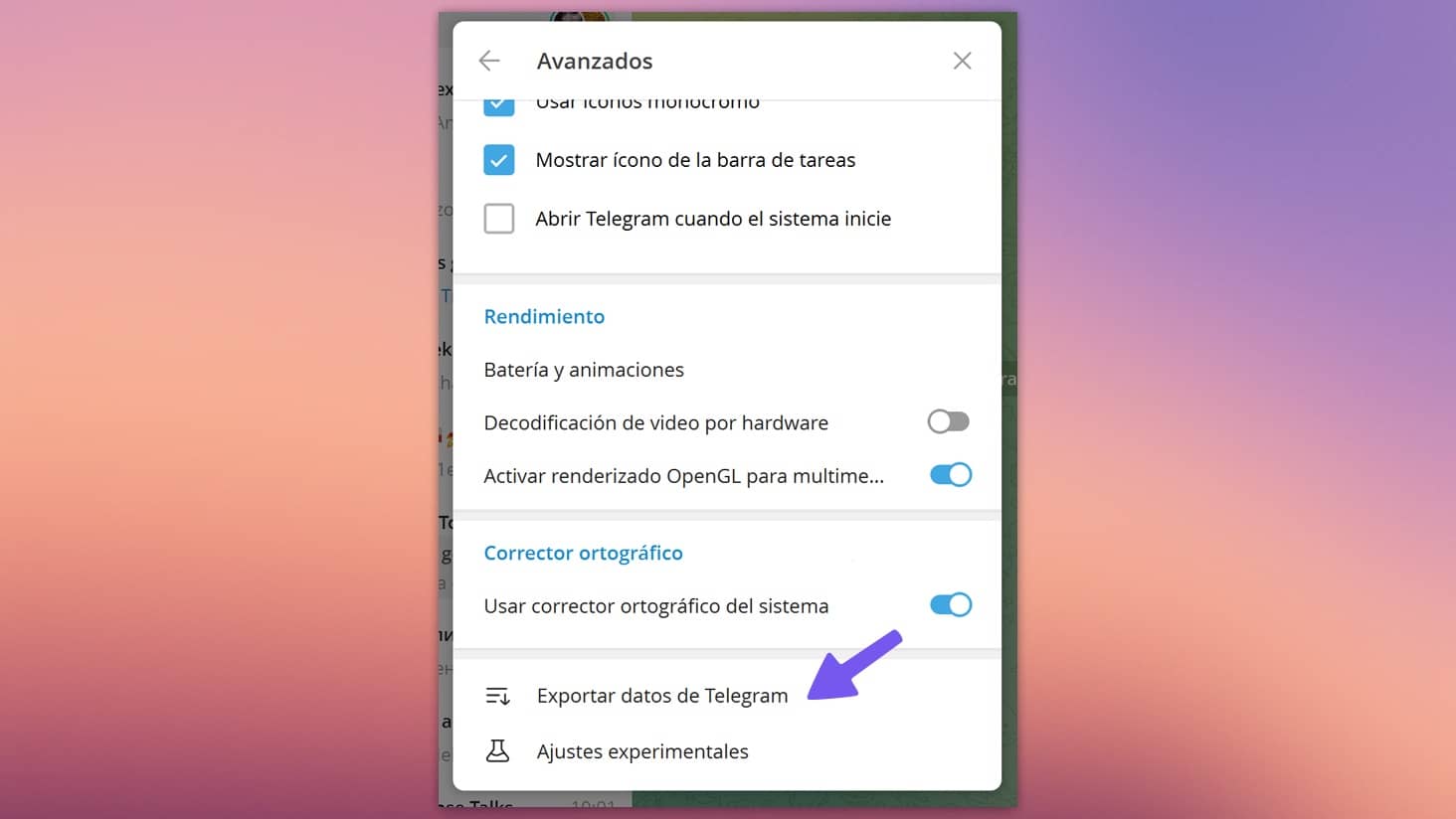
A través del menú de exportación también puedes extraer una lista de contactos, información de la cuenta, sesiones activas e historias publicadas.
Cómo abrir el archivo exportado y buscar dentro
Cuando termina la exportación, en la memoria de la computadora aparecerá una carpeta llamada “Telegram Desktop”. Dentro encontrarás:
- export_results.html. Es la “entrada” principal. Al abrirlo en el navegador obtendrás una interfaz similar a Telegram, donde puedes cambiar entre chats.
- Carpetas photos, video_files, voice_messages. Aquí están los archivos multimedia. Telegram no usa los nombres originales: les asigna un ID. Por eso buscar archivos a través del explorador de Windows o macOS es incómodo; es mejor hacerlo desde la interfaz HTML.
Para “revivir” tus datos:
- Búsqueda local. En la copia HTML funciona la búsqueda estándar del navegador (Ctrl+F en Windows / Cmd+F en macOS), que a veces es más rápida que la búsqueda en la propia aplicación de Telegram.
- Importación a otros servicios. Si elegiste el formato JSON, esos datos se pueden cargar en otras herramientas, por ejemplo subirlos a una base de conocimientos personal en Notion u Obsidian.
Solo puedes consultar el historial de mensajes en este formato; no podrás cargarlo de vuelta en la interfaz de Telegram.
Recuperar mensajes desde el caché y notificaciones del celular
Si la conversación se eliminó “para todos” pero todavía tenías el chat abierto en tu celular, hay almacenamientos alternativos en el dispositivo donde pueden quedar restos de información. No recuperarás la conversación entera, pero sí archivos o textos individuales.
Galería del celular y carpetas multimedia de Telegram
Si en los ajustes (“Datos y almacenamiento”) tenías activada la opción “Guardar en galería”, las fotos y videos se quedaron en la memoria del teléfono incluso si el chat desapareció. Revisa:
- las carpetas Telegram, Telegram Video y Telegram Images en la galería;
- en Android antiguo, la carpeta
Memoria interna/Android/media/org.telegram.messenger/.
Historial de notificaciones (Android)
Algunas versiones de Android guardan el historial de notificaciones. Allí pueden conservarse los textos de mensajes entrantes (pero no archivos multimedia).
En 2026, en Android 14, 15 y 16, el historial de notificaciones sigue siendo una función nativa. Se accede en Ajustes → Notificaciones → Historial de notificaciones (o en Ajustes avanzados, según el fabricante). Está disponible en Google Pixel (Android puro), Samsung One UI, Xiaomi HyperOS y la mayoría de fabricantes.
Sí muestra el texto completo de las notificaciones de Telegram, incluido el contenido del mensaje, lo que la convierte en una de las formas más fiables de recuperar mensajes eliminados rápidamente.
Importante: si la función estaba desactivada antes de la eliminación, no servirá. Solo guarda notificaciones futuras desde el momento en que la activas. Tampoco uses aplicaciones de terceros para activarla, no son seguras.
Caché de Telegram en Android (limitaciones reales en 2026)
Existen guías que recomiendan buscar archivos en el caché de Telegram en Android. Funciona, pero con limitaciones serias en 2026 que hay que tener claras.
Telegram guarda archivos multimedia en el caché del dispositivo. A veces permanecen fotos, videos, documentos y archivos enviados en el chat eliminado. Las rutas habituales son:
Android → data → org.telegram.messenger → files → cache- carpetas Telegram Images, Telegram Video, Telegram Documents.
El problema: por la política de Scoped Storage de Android 11 en adelante (vigente hasta Android 16), la ruta /Android/data/org.telegram.messenger/ está restringida. La mayoría de gestores de archivos no pueden acceder sin conceder el permiso especial “Acceso a todos los archivos”, y muchos usuarios no lo dan.
La base de datos cache4.db, que algunas guías mencionan como fuente para extraer mensajes, sigue existiendo, pero está en /data/data/org.telegram.messenger/files/, una carpeta protegida que requiere permisos de root para abrir. Para un usuario sin root, esa ruta es inaccesible.
En la práctica: si tu dispositivo no tiene root y usa Android moderno, la recuperación desde el caché es muy limitada. Suele funcionar para archivos multimedia que ya estaban descargados a la galería; rara vez para texto.
Cómo recuperar un grupo de Telegram o un canal eliminado
Los grupos tienen un par de mecanismos propios que no aplican a chats privados.
Acciones recientes (solo administradores de supergrupos y canales)
Si eres administrador de un supergrupo o canal, tienes una ventaja. Este método no devuelve los mensajes al feed, pero permite leer y copiar su texto.
Cómo ver el registro:
- En la aplicación celular: entra al perfil del grupo o canal, pulsa el nombre del grupo, el icono del lápiz (o “Gestionar“) y abre la sección “Acciones recientes“.
- En la versión de escritorio: menú “Gestionar grupo” → pasos similares.
El registro almacena los eventos (incluyendo publicaciones eliminadas) durante exactamente las últimas 48 horas. En los ajustes del filtro puedes elegir “Mensajes eliminados” para encontrar lo que necesitas más rápido.
Importante: la sección Acciones recientes solo está disponible en supergrupos y canales, según la documentación oficial de la API de Telegram. Los grupos básicos (los de menos de 200 miembros, en su forma original) no tienen esta función. Telegram convierte automáticamente un grupo básico en supergrupo al superar los 200 miembros o al activar ciertas funciones, como historial persistente para nuevos miembros. Una vez convertido, no se puede revertir.
Recuperar acceso a un grupo del que saliste
Si abandonaste un grupo o lo eliminaste de tu lista de chats, la conversación se puede recuperar: basta con unirte de nuevo al grupo mediante un enlace de invitación o a través de la búsqueda, si es público. Tras entrar nuevamente, el historial de mensajes estará disponible.
Pero si el administrador eliminó el grupo por completo, recuperar la conversación es imposible: todos los mensajes desaparecen de forma irreversible. Lo mismo ocurre cuando intentas recuperar un canal de Telegram borrado por completo: si el canal fue eliminado por su creador, no hay forma de revertirlo.
Por qué no se pueden recuperar los chats secretos de Telegram
Los chats secretos de Telegram no se pueden recuperar nunca: están cifrados de extremo a extremo, se guardan solo en los dispositivos de los participantes, y al eliminarlos los datos se sobrescriben criptográficamente. Esta es la lista completa de restricciones que hacen imposible cualquier intento de recuperación:
- No se sincronizan entre dispositivos.
- El historial se almacena solo en el dispositivo donde se creó el chat, de forma cifrada.
- Telegram prohíbe reenviar mensajes, copiarlos e incluso, en muchos casos, hacer una captura de pantalla.
- Al eliminar el chat o reiniciar el teléfono, los datos desaparecen sin posibilidad de recuperación.
- La eliminación funciona a menudo como un “borrado” criptográfico: los datos se sobrescriben con un conjunto aleatorio de bytes, lo que hace la recuperación técnicamente imposible.
Por ejemplo, si tenías un chat secreto en un teléfono que se descompuso, aunque compres un smartphone nuevo e inicies sesión en la misma cuenta, el historial no se recuperará.
El chat desapareció después de actualizar Telegram: qué revisar
A veces los diálogos parecen haberse evaporado justo después de actualizar la aplicación. Casi siempre esto no se debe a que se eliminaron los datos, sino a problemas temporales de sincronización.
En esa situación:
- Espera unos minutos y reinicia la aplicación; a veces los diálogos no se cargan de inmediato.
- Revisa el archivo y la búsqueda de nuevo después del reinicio.
- Asegúrate de que la actualización se realizó correctamente y de que la versión instalada es la última.
- Limpia el caché de la aplicación: en el celular abre Ajustes → ve a la sección de memoria o datos → busca el apartado “Caché” o “Uso de memoria” → pulsa “Limpiar caché” → reinicia la aplicación.
- Si nada funciona, cierra sesión y vuelve a entrar (siempre que recuerdes tu número y código de acceso).
Esto no devolverá los chats que sí estaban eliminados, pero si lo que había era una falla de visualización, los diálogos volverán a cargarse desde la nube.
Los mensajes desaparecen solos: el caso del autoeliminado
A veces el chat sigue ahí, pero parte de los mensajes se borra solo con el paso del tiempo. La razón casi siempre es que está activo el temporizador de auto-eliminación.
Para revisar si está activo y desactivarlo:
- abre el chat correspondiente;
- pulsa el nombre del interlocutor en la parte superior de la pantalla;
- busca el apartado “Autoeliminado de mensajes”;
- elige “Desactivado”.
Las opciones disponibles del temporizador en chats normales (no secretos) en 2026 son: 24 horas, 7 días, 90 días o un valor personalizado que tú elijas. También se puede activar de forma global en Ajustes → Privacidad y Seguridad → Auto-eliminar mensajes, lo que aplica el temporizador a todos los chats nuevos.
Si la función estaba activa y los mensajes ya se eliminaron por el temporizador, no se pueden recuperar mediante funciones nativas de Telegram: el mensajero no almacena esos datos accesibles tras la eliminación.
Tema relacionado: si te interesa entender mejor cómo funcionan los mensajes que se autodestruyen en otros mensajeros, te puede servir la guía sobre mensajes temporales en WhatsApp.
Métodos avanzados para usuarios técnicos
Si los métodos oficiales no te bastan y tienes conocimientos técnicos, hay opciones de terceros que amplían lo que puedes hacer. Antes de seguir, una advertencia clara: los bots de terceros pueden leer los mensajes que les reenvíes y los scripts externos requieren credenciales API que dan acceso amplio a tu cuenta. Úsalos solo con datos no sensibles y bajo tu responsabilidad.
Bots de terceros: qué funciona y qué no en 2026
Probé varios bots populares que aparecen recomendados en otras guías. Aquí va el resumen honesto:
- @ChatHistoryBot y @MessagesPDFBot. Aparecen en muchas guías como solución rápida para guardar historial o convertir chats a PDF. En las pruebas que hice en mayo de 2026, ninguno respondió de forma estable: o no procesaban los chats, o se quedaban en silencio. No te los recomiendo.
- @Junction_Bot. Este sí funciona actualmente, con más de 21.000 usuarios activos y siete años de funcionamiento sin reportes graves. Copia el historial completo de cualquier chat —canales, grupos, chats privados o fuentes con reenvío desactivado— a otro chat o canal tuyo, y puede mantenerlo actualizado automáticamente con los mensajes nuevos. Tiene plan gratuito limitado y planes pagos baratos. Es la opción de bot de terceros más sólida que encontré, aunque el acceso a chats privados y fuentes cerradas requiere los planes Direct o Expert (no gratuitos).
Si lo que necesitabas era un PDF de un chat, no hace falta un bot. Abre el HTML que generó la exportación oficial de Telegram en tu navegador y usa Imprimir → Guardar como PDF. Otra alternativa: abre el chat en Telegram Web (web.telegram.org), selecciona el contenido e imprime a PDF directamente. Ninguna de las dos opciones requiere ceder tus mensajes a terceros.
Herramientas open source y librerías de Python
Para quienes quieran automatizar el proceso o necesiten flexibilidad que la exportación oficial no da:
- telegram-download-chat (
https://github.com/popstas/telegram-download-chat). Descarga el historial completo y exporta en HTML o PDF. Mantenido y usado activamente en 2026. - Telegram Media Downloader. El fork más activo y con más estrellas en 2026 es el de tangyoha (
https://github.com/tangyoha/telegram_media_downloader). El proyecto original está enhttps://github.com/Dineshkarthik/telegram_media_downloader. Permite reanudar la descarga si se interrumpe la conexión y configurar carpetas por grupo, año o mes. - Extensión Chrome “Save Telegram Chat History”. Guarda el historial como texto directamente desde Telegram Web, sin instalar programas.
- Telethon y Pyrogram (Python). Librerías oficiales para la API de Telegram. Necesitas obtener un API ID y un API Hash en
my.telegram.org. Con un script puedes recorrer todo el historial y guardarlo en una base de datos como SQLite, filtrar por fecha o palabras clave, descargar multimedia solo de canales concretos, o reenviar contenido entre canales.
Aviso de seguridad: hay forks maliciosos con nombres parecidos a los repositorios buenos. Antes de descargar cualquier proyecto, verifica el número de estrellas, la fecha del último commit y, si es posible, revisa el código. Nunca des credenciales API a un repo de origen dudoso.
Mitos y métodos que no funcionan
Para que no pierdas tiempo, esto es lo que circula por internet pero no funciona en 2026:
❌ No hay copia de seguridad automática de tus chats en los servidores de Telegram. A diferencia de WhatsApp, Telegram no respalda nada por ti.
❌ El soporte técnico no recupera chats eliminados. No vale la pena escribirles para esto: la política de privacidad de Telegram especifica que tras la eliminación “para todos” los datos se borran físicamente de los servidores. Puedes intentar describir el problema en una solicitud a través de “Ajustes → Hacer una pregunta”, pero la respuesta más probable es una negativa.
❌ No existe una función integrada de “Restaurar lo eliminado”. No hay papelera de reciclaje. Telegram tampoco ha añadido esta función entre 2025 y 2026.
❌ No se puede recuperar el chat después de “Eliminar para todos”. Una vez confirmada esa acción, los datos desaparecen de los servidores y de los dispositivos de todos los participantes.
❌ iCloud y Google Drive no respaldan los chats de Telegram. Existe la idea de que iCloud (iPhone) o Google Drive (Android) guardan automáticamente el contenido de las conversaciones, lo que permitiría “revertir” el historial. Eso funciona para WhatsApp, no para Telegram.
iCloud y Google Drive pueden guardar los ajustes de la aplicación y los datos de inicio de sesión, pero Telegram no transfiere allí el historial. Restaurar el teléfono desde una copia de seguridad devolverá la app, pero los chats se cargarán desde los servidores de Telegram en su estado actual: si los borraste, seguirán borrados.
❌ Las apps de terceros que prometen “recuperar mensajes de Telegram” no son seguras. No las uses. La mayoría son scams o malware que solo buscan acceso a tus datos.
Cómo proteger tus conversaciones de Telegram para no perderlas
La pregunta “cómo recuperar un chat eliminado en Telegram” simplemente no aparece si tienes hábitos preventivos. Aquí están los que sí funcionan.
Reenvío a Mensajes guardados (Favoritos)
La sección “Mensajes guardados” de Telegram es tu almacenamiento personal en la nube: es la forma más simple de conservar y recuperar mensajes guardados cuando el chat original ya no existe. Reenvía allí mensajes importantes, archivos y enlaces. Los datos guardados ahí no desaparecerán aunque el chat original sea eliminado por el interlocutor.
Para guardar un mensaje: mantén presionado el dedo (o haz clic con el botón derecho del mouse en escritorio) sobre el mensaje y selecciona “Reenviar” → “Favoritos“.
Exportación regular de chats
Es la única forma garantizada de conservar las conversaciones. Configura un recordatorio mensual para hacer la exportación a través de Telegram Desktop (las dos rutas están explicadas más arriba: chat individual o cuenta completa).
En la configuración de exportación, marca “Guardar todos los tipos de archivos adjuntos” si quieres conservar fotos, videos y documentos.
Recordatorio: la exportación completa no incluye los chats secretos y requiere confirmación desde otros dispositivos.
Cómo guardar de forma segura el archivo exportado
Una vez tienes el archivo en tu computadora, lo importante es que nadie más pueda leerlo si la máquina se pierde o alguien accede a ella.
- Cifrado. Empaqueta la carpeta con el archivo en formato 7z o WinRAR con una contraseña fuerte. Sin esto, cualquiera que tenga acceso a tu computadora o a una memoria USB podrá leer todo el historial.
- Doble copia. No subas el archivo a la nube en abierto. La opción ideal son dos copias: una en un disco duro externo y la segunda, ya cifrada, en la nube. Si manejas información especialmente sensible, vale la pena conocer las copias de seguridad inmutables, pensadas para resistir borrados accidentales o intencionados.
Si quieres aplicar una estrategia más completa de respaldo, te puede interesar la guía sobre la regla 3-2-1 de copia de seguridad.
Importar conversaciones de WhatsApp a Telegram
Una función muchas veces olvidada: Telegram permite importar el historial de chats desde otros mensajeros, especialmente WhatsApp. La función está activa desde el anuncio oficial de Telegram y sigue funcional en 2026.
No es exactamente “recuperar” un chat eliminado de Telegram, pero sí permite trasladar a Telegram las conversaciones que tenías en WhatsApp, dejándolas accesibles como cualquier otro chat de la app. El proceso se inicia desde WhatsApp:
- En Android: abre el chat de WhatsApp → menú de tres puntos (⋮) → Más → Exportar chat → elige “Incluir archivos” o “Sin archivos” → en el menú de compartir selecciona Telegram → elige el chat o crea uno nuevo → confirma “Importar”.
- En iPhone: abre el chat → toca el nombre del contacto o grupo → Exportar chat → “Adjuntar archivos” o “Sin archivos” → selecciona Telegram en el menú de compartir → elige destino → confirma “Importar”.
Los mensajes importados aparecen marcados con un indicativo de “importado” y conservan su fecha original.
Preguntas frecuentes sobre la recuperación de chats en Telegram
¿Se puede recuperar la conversación en grupos de Telegram?
Si abandonaste un grupo o lo eliminaste de la lista de chats, la conversación se puede recuperar: basta con unirse de nuevo al grupo mediante un enlace de invitación o a través de la búsqueda, si es público. Tras entrar nuevamente, el historial de mensajes estará disponible. Pero si el administrador eliminó el grupo por completo, recuperar la conversación es imposible.
¿Dónde se encuentra la copia de seguridad de Telegram?
Telegram no tiene una función integrada de copia de seguridad de conversaciones, como sí tiene WhatsApp. Todos los datos se guardan en los servidores en la nube de Telegram y se sincronizan automáticamente entre dispositivos. La única forma de tener tu propio respaldo local es la exportación de datos a través de Telegram Desktop.
¿Se pueden recuperar mensajes en un canal de Telegram?
En los canales, el historial de mensajes se mantiene mientras exista el propio canal. Los suscriptores siempre pueden volver a las publicaciones antiguas. Si eres administrador y eliminaste un mensaje, este desaparecerá para todos los suscriptores sin posibilidad de recuperación. Si se elimina todo el canal, junto con él desaparece todo el historial.
¿Cómo entender que el interlocutor eliminó la correspondencia en Telegram?
No recibirás una notificación directa. Solo se puede deducir: la persona dejó de responder, los nuevos mensajes que envíes se quedarán sin leer, o sencillamente verás que el chat ha cambiado.
¿Y si eliminé mi cuenta entera de Telegram?
Si la cuenta de Telegram fue eliminada, junto con ella se eliminan irreversiblemente todos los chats, contactos y multimedia. Si te registras de nuevo, aparecerás como un nuevo usuario y no podrás devolver el historial, los contactos o los grupos. Para recuperar al menos parte de la información, puedes pedir a otros usuarios que te reenvíen los mensajes o te manden capturas de pantalla. Si lo que tuviste fue un problema de acceso a la cuenta —hackeo, contraseña olvidada, número perdido— y todavía no la has eliminado del todo, revisa la guía completa para recuperar tu cuenta de Telegram antes de dar nada por perdido.
¿Cuánto tarda Telegram en eliminar mi cuenta por inactividad?
Por defecto, Telegram elimina automáticamente las cuentas tras 18 meses de inactividad, según la política de privacidad oficial de Telegram. Pero el plazo es configurable por el usuario en Ajustes → Privacidad y Seguridad → “Eliminar mi cuenta si estoy ausente durante…”, con rangos disponibles desde 1 mes hasta 24 meses.
Lo principal sobre la recuperación de conversaciones en Telegram
- La política estándar de Telegram es que los mensajes y chats eliminados no se pueden recuperar, ya que los datos se borran de los servidores y dispositivos.
- Existen varios tipos de eliminación: solo para ti, para todos los participantes, eliminación del chat completo, chats secretos con almacenamiento solo en los dispositivos de los participantes, y auto-eliminación por temporizador.
- El chat se puede recuperar durante los cinco segundos posteriores a la eliminación mediante el botón “Cancelar“.
- Los mensajes eliminados solo para ti pueden recuperarse pidiendo al interlocutor que los reenvíe o que haga una captura de pantalla.
- Métodos alternativos de recuperación: revisar el archivo y carpetas, “Mensajes guardados“, historial de notificaciones de Android, multimedia guardado en galería, registro de Acciones recientes (solo administradores de supergrupos, 48 horas), y la exportación de datos desde Telegram Desktop si la hiciste antes.
- La eliminación de la cuenta entera supone la pérdida definitiva de chats, contactos y multimedia.
- Si el administrador elimina un grupo, la conversación se pierde para siempre.
- Telegram guarda los datos en la nube; la copia de seguridad automática, como en WhatsApp, no existe.
- Para no depender de la suerte, configura hoy mismo una exportación regular de tus conversaciones importantes y reenvía a “Mensajes guardados” lo que no quieras perder.
Aprende también: Seguridad en Telegram, donde repaso los ajustes de privacidad clave para mantener la cuenta a salvo.